
Tích hợp
iNaturalist
Kết nối tài khoản iNaturalist của bạn để làm việc với quan sát của chính bạn ngay trong dự án bạn đang ghi chép. Nhập chúng vào dự án, và gửi những bản ghi bạn tạo trong EarthCape trở lại iNaturalist — những bản ghi bạn chọn, vào lúc bạn chọn.
Kết nối tài khoản của bạn
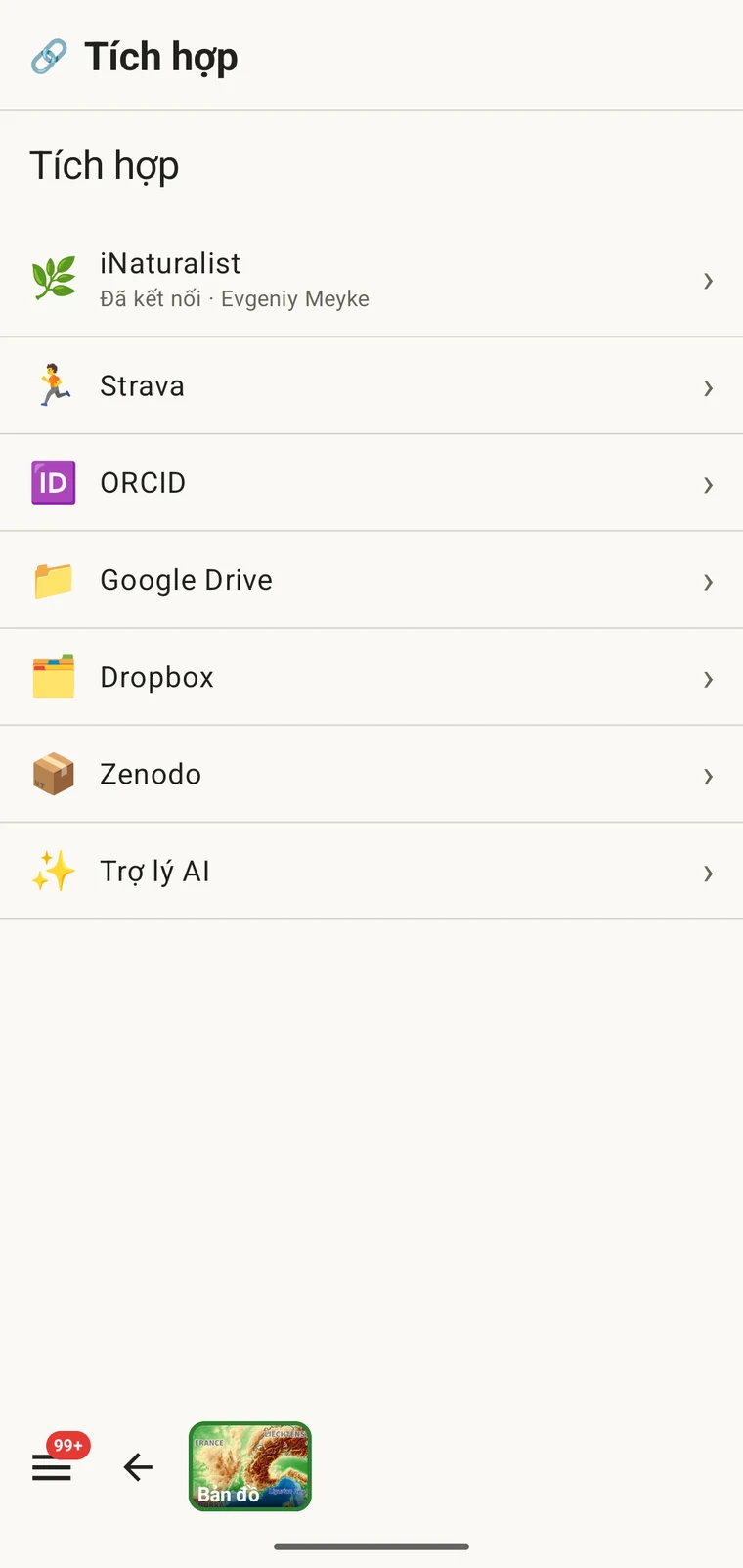
The connection is made from the Integrations screen under Menu → Admin → Integrations, which lists every external service the app can work with. You sign in with your existing iNaturalist credentials; EarthCape does not store your iNaturalist password.
- Open Menu → Admin → Integrations.
- Tap the iNaturalist row, then Connect.
- Sign in on the iNaturalist page that opens in your browser.
- Cho phép EarthCape truy cập quan sát của bạn.
Xác thực. EarthCape xác thực với iNaturalist bằng OAuth, cùng cơ chế mà các ứng dụng iNaturalist bên thứ ba khác sử dụng. Mật khẩu của bạn đi tới iNaturalist, không tới EarthCape. Bạn có thể thu hồi ủy quyền từ phần cài đặt tài khoản iNaturalist của mình bất cứ lúc nào, độc lập với việc gỡ kết nối khỏi ứng dụng này.
Trung tâm
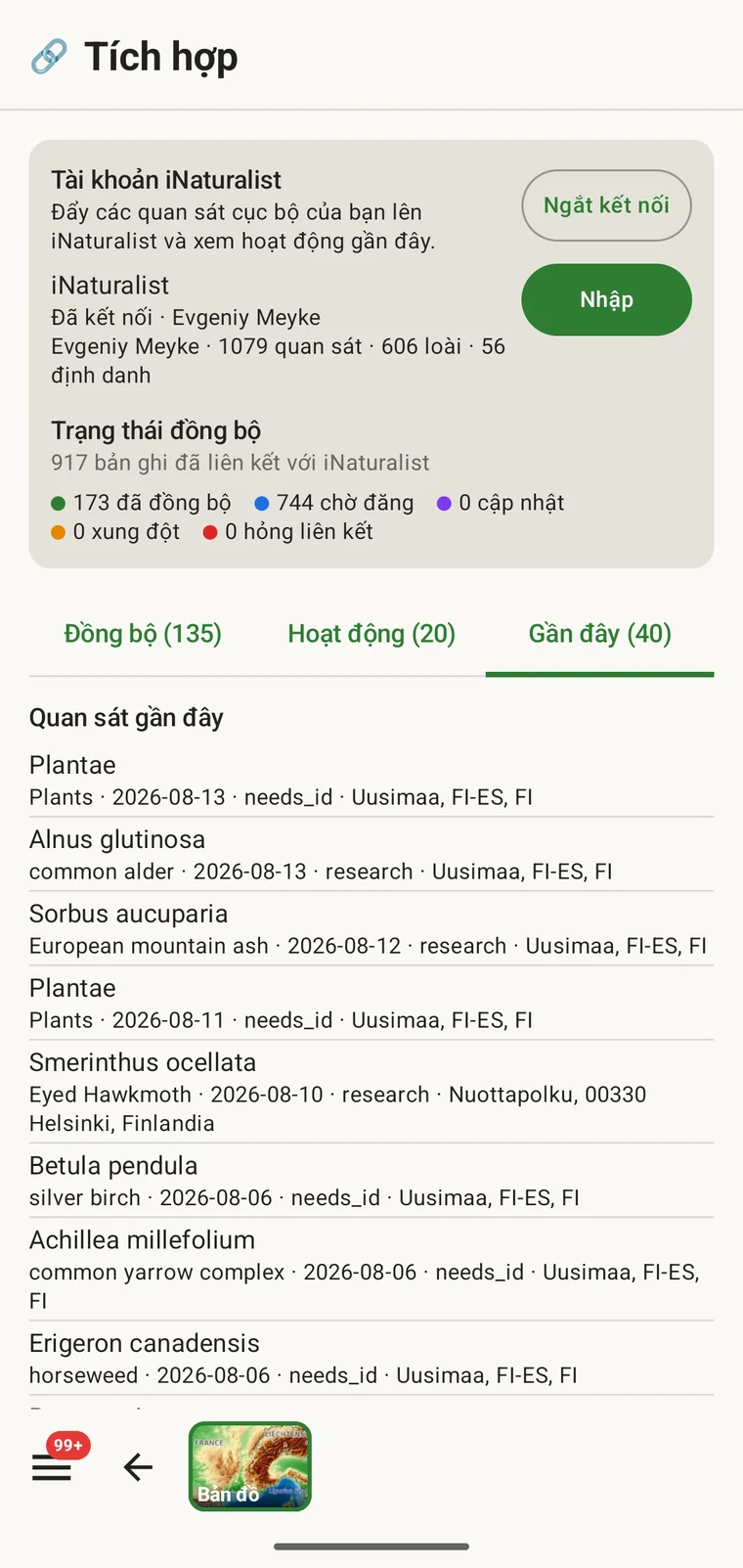
Sau khi kết nối, mở dòng iNaturalist sẽ đưa bạn tới trung tâm. Mọi chức năng liên quan tới iNaturalist đều nằm trong màn hình duy nhất này. Trung tâm hiển thị tài khoản đã kết nối, một bản tóm tắt cho biết có bao nhiêu bản ghi liên kết với iNaturalist và ở trạng thái nào, cùng ba thẻ — Đồng bộ, Hoạt động và Gần đây — bên cạnh chức năng nhập.
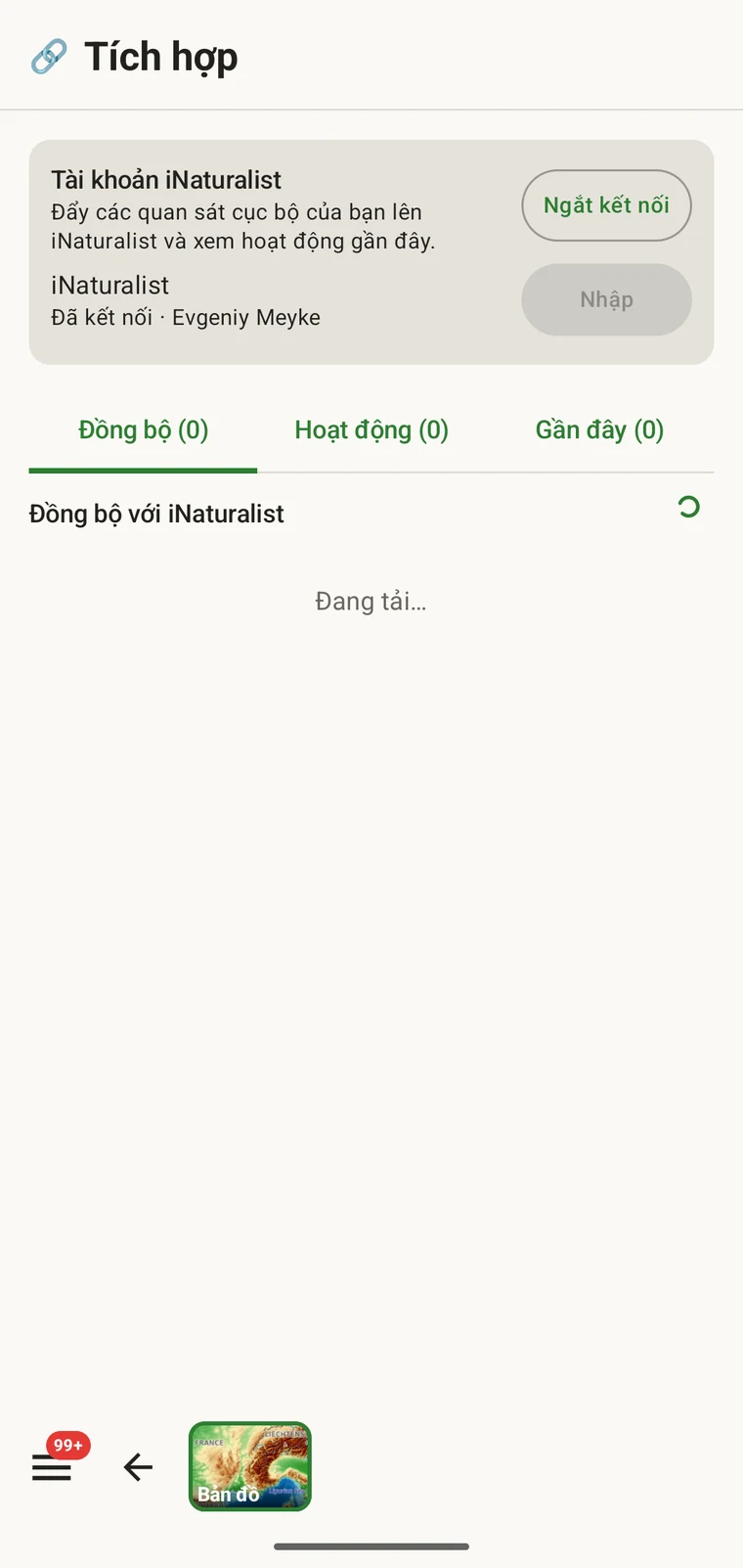
Hoạt động của bạn
The activity view shows your iNaturalist activity feed — the stream of events on your own observations and identifications. It is useful in the field because it lets you check notifications and recent identifications without leaving the recording app to open a browser. You can mark items seen and agree with an identification from the list.
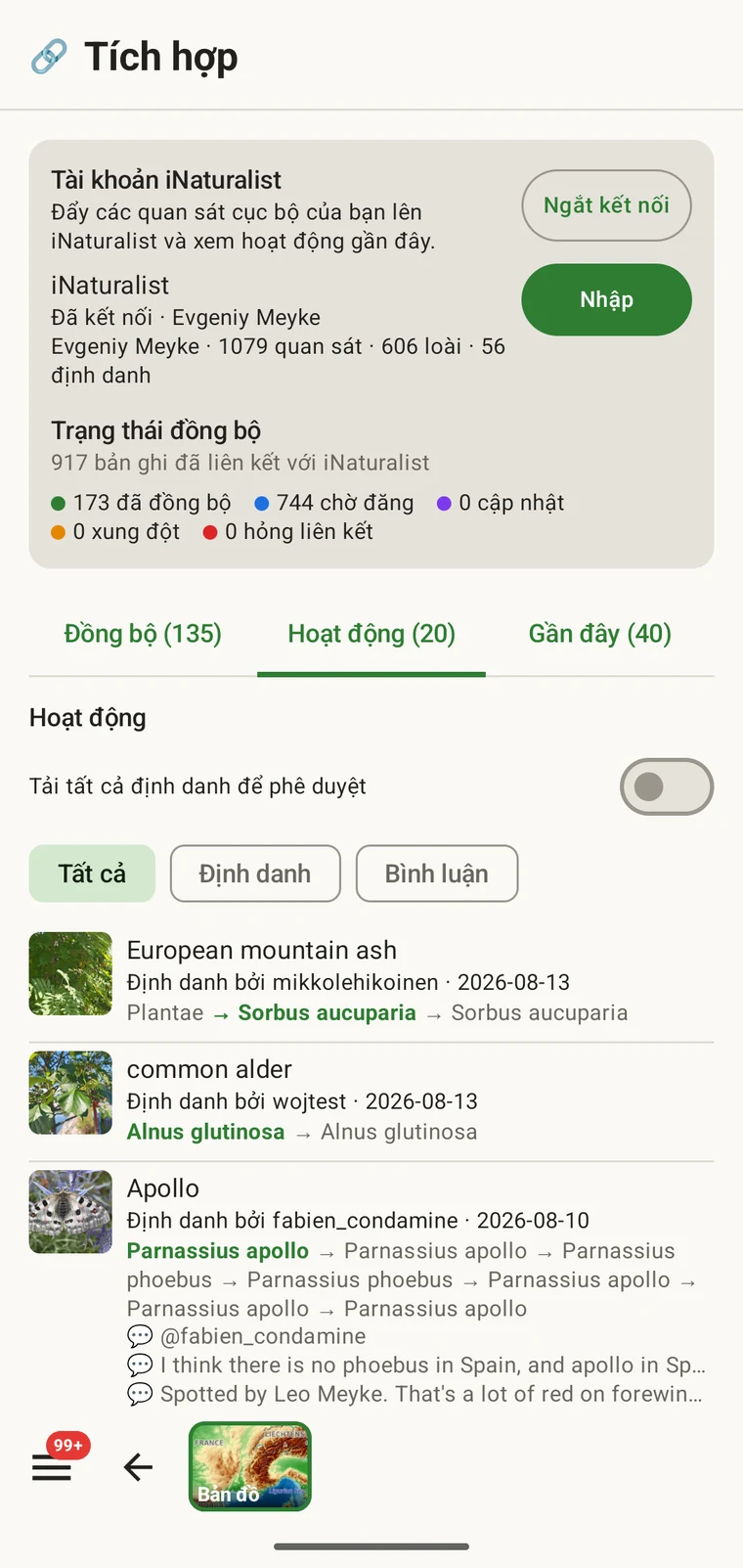
Recent observations and identifications
The recent view shows your own most recent iNaturalist observations and identifications, read from the iNaturalist API onto the device. This gives you a quick reference to what you have been recording on iNaturalist, alongside the records you are making in the current project.
Nhập quan sát vào một dự án
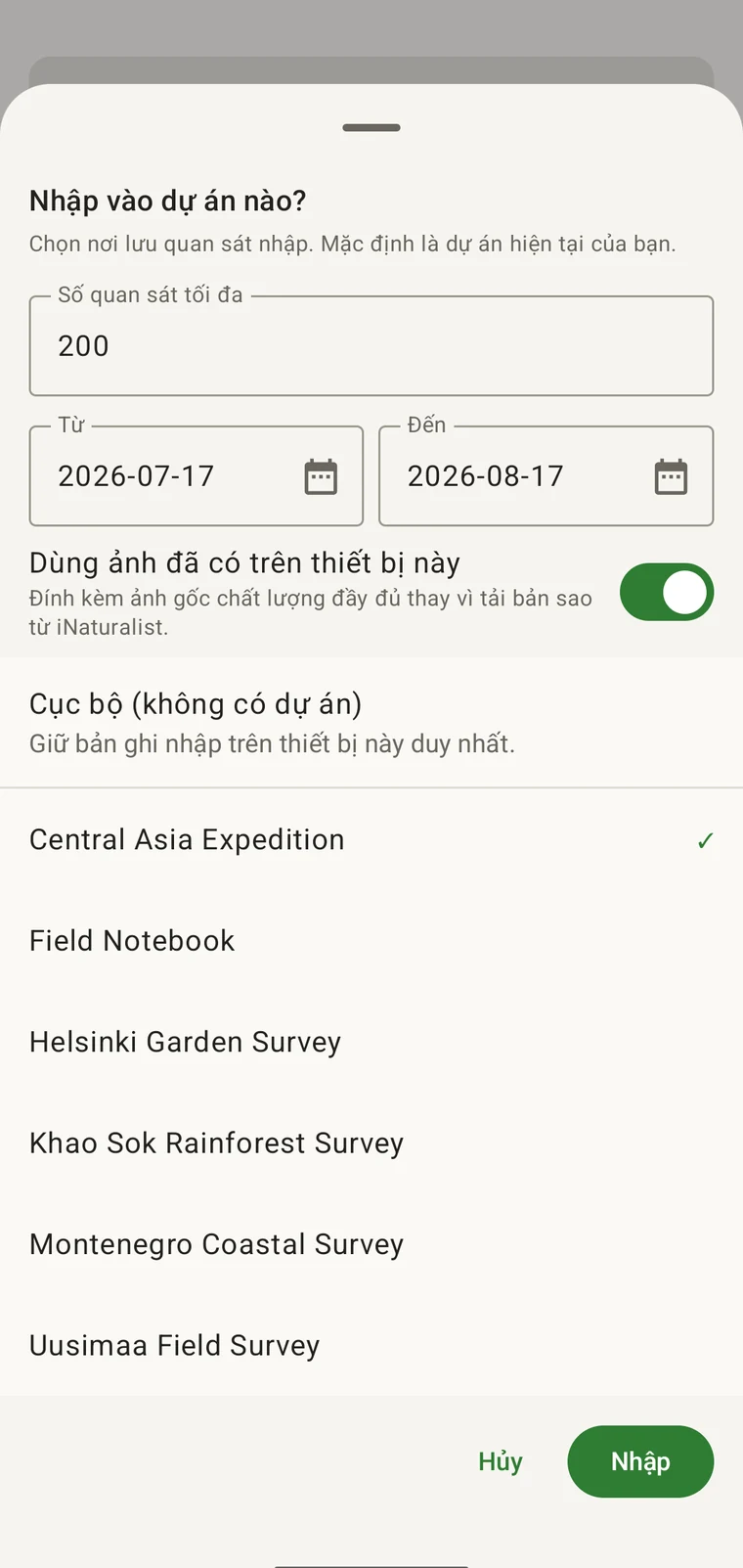
Nhập đưa quan sát từ tài khoản iNaturalist của bạn vào một dự án EarthCape dưới dạng bản ghi thông thường. Bạn chọn dự án chúng đi vào, khoảng thời gian để lấy dữ liệu và số lượng cần lấy. Đơn vị phân loại, ngày, vị trí, ghi chú và ảnh được giữ nguyên từ quan sát iNaturalist. Sau khi nhập, các bản ghi nằm trên thiết bị.
An iNaturalist record made at the same site on the same day belongs in the same dataset as the survey records. Without import, the two sets remain in separate systems and have to be reconciled later. After import, the iNaturalist records appear in the observations list (see Browsing your data), they appear on the map (see Map tools), and they leave in every export format (see Export formats).
- Open the iNaturalist hub from Menu → Admin → Integrations.
- Chọn Nhập.
- Đặt khoảng ngày và số lượng quan sát tối đa cần đưa vào.
- Chọn xem ảnh lấy từ thiết bị này hay tải về từ iNaturalist.
- Pick the project the records should go into (or Local (no project)), then confirm with Import.
| Trường | Những gì được giữ lại khi nhập |
|---|---|
| Đơn vị phân loại | Tên đơn vị phân loại từ quan sát iNaturalist, được đối chiếu với hệ thống phân loại trên thiết bị |
| Ngày | Ngày quan sát như đã ghi trên iNaturalist |
| Vị trí | Vĩ độ và kinh độ, kèm độ chính xác vị trí khi iNaturalist có thông tin đó |
| Ghi chú | Phần mô tả quan sát, được giữ làm ghi chú của bản ghi |
| Mức riêng tư vị trí | Công khai, làm mờ hoặc riêng tư, được chuyển sang đúng như đã ghi trên iNaturalist |
| Ảnh | Hoặc là ảnh gốc chất lượng đầy đủ đã có sẵn trên thiết bị, hoặc là bản sao tải về từ iNaturalist, tùy theo công tắc |
| Biểu mẫu giao thức | Biểu mẫu giao thức của dự án được đính kèm, với những trường không được ghi trên iNaturalist thì để trống |
Điều gì xảy ra sau khi nhập
Các bản ghi đã nhập hoạt động như bất kỳ bản ghi nào khác trong dự án. Chúng mang biểu mẫu giao thức của dự án (xem Giao thức khảo sát), nên bạn có thể mở chúng ra và điền những trường không thuộc quan sát iNaturalist gốc. Chúng xuất hiện trong danh sách quan sát và trên bản đồ, cạnh những bản ghi nhập trực tiếp trong ứng dụng. Chúng được đưa vào mọi định dạng xuất, kể cả Darwin Core Archive (xem Định dạng xuất).
Bản ghi được nhập vẫn giữ liên kết tới quan sát iNaturalist mà nó đến từ đó, và chính điều này về sau cho phép ứng dụng cho bạn biết hai bên đã lệch nhau hay chưa. Không có gì tự dịch chuyển: những sửa đổi bạn thực hiện trên thiết bị ở lại đó, còn những sửa đổi thực hiện trên iNaturalist ở lại bên đó, cho tới khi chính bạn đồng bộ bản ghi.
Gửi bản ghi sang iNaturalist
The Sync tab lists the records that can go to your iNaturalist account and the state each one is in. Nothing is uploaded on its own. You send one record with the Sync button beside it, or send the listed batch with Sync all (N). Either way you choose what goes.
Đơn vị phân loại, ngày, tọa độ, mức riêng tư vị trí, ghi chú và ảnh đều được gửi đi. Bản ghi chưa từng lên iNaturalist sẽ được tạo mới ở đó; bản ghi đã gửi trước đây sẽ được cập nhật tại chỗ, nên đồng bộ lại cùng một bản ghi không tạo ra bản trùng.
| Trạng thái | Nghĩa là gì |
|---|---|
| Đã đồng bộ | Bản trên thiết bị và bản trên iNaturalist khớp nhau |
| Đã thay đổi ở đây | Bạn đã sửa bản ghi trên thiết bị kể từ lần đồng bộ gần nhất |
| Đã thay đổi trên iNaturalist | Quan sát đã được sửa trên iNaturalist kể từ lần đồng bộ gần nhất |
| Conflict — choose a side | Cả hai bản đều thay đổi kể từ lần đồng bộ trước, nên ứng dụng hỏi bạn giữ bên nào |
| Liên kết đã đứt | Không còn tìm thấy quan sát đã liên kết trên iNaturalist |
Khi có xung đột, bản ghi mở rộng ra để hiển thị các trường khác nhau — đơn vị phân loại, ngày, tọa độ, mức riêng tư vị trí và ghi chú — kèm lựa chọn Của tôi hoặc iNat cho từng trường. Không có gì được ghi sang bên nào cho tới khi bạn đã chọn và đồng bộ.
Giới hạn
Tích hợp này làm việc với quan sát của chính bạn trên tài khoản iNaturalist đã kết nối, theo cả hai chiều: nhập từ đó về, và đồng bộ bản ghi trở lại đó. Nó không dùng để xem quan sát iNaturalist của người khác ở lân cận.
Importing and syncing both need a connection at the moment you do them. Everything already on the device stays available and fully usable offline (see Offline maps); records not yet synced are listed in the Sync tab and go only when you tap Sync with a connection.
Nếu bạn muốn các bản ghi hiện diện đã công bố cho khu vực quanh điểm khảo sát của mình — trên toàn bộ những người đóng góp iNaturalist và các nhà cung cấp dữ liệu khác — thay vì các quan sát cá nhân của chính bạn, thì đó là một chức năng khác: xem Loài lân cận theo GBIF.
Quyền riêng tư
Bạn đăng nhập vào tài khoản iNaturalist của chính mình; EarthCape không lưu mật khẩu của bạn. Kết nối có thể được gỡ khỏi màn hình Tích hợp bất cứ lúc nào, việc đó chấm dứt quyền truy cập của ứng dụng vào tài khoản iNaturalist của bạn. Những quan sát đã nhập vẫn nằm trên thiết bị dưới dạng bản ghi thông thường; chúng không bị xóa khi bạn ngắt kết nối. Nếu muốn gỡ bỏ chúng, hãy xóa chúng khỏi danh sách quan sát.
Bản ghi đã nhập nằm trên thiết bị của bạn như mọi bản ghi dự án khác, dưới cùng cơ chế lưu trữ cục bộ và kiểm soát xuất dữ liệu như phần còn lại. Không có gì đi tới iNaturalist trừ khi bạn đồng bộ, và bạn chọn từng bản ghi để gửi.