
Ghi chép
Ghi chép quan sát
Một quan sát ghi lại một vị trí, một đơn vị phân loại, một thời điểm và mọi trường khác mà giao thức đang hoạt động yêu cầu. Mỗi trường được ghi vào cơ sở dữ liệu trên thiết bị khi bạn lưu, nên bản ghi không phụ thuộc vào kết nối mạng.
Bản ghi được lưu ngay khi bạn nhập. EarthCape ghi từng bản ghi vào cơ sở dữ liệu trên thiết bị trong lúc bạn làm việc. Không có bước tải lên nào để mà hỏng, và đóng ứng dụng ở bất kỳ thời điểm nào cũng không làm mất phần việc đang dở.
Màn hình ghi chép
Trước khi bạn bắt đầu một tuyến đường, ứng dụng hiển thị định vị GPS hiện tại. Điều này cho phép kiểm tra chất lượng tín hiệu trước khi ghi nhận một bản ghi, thay vì phát hiện định vị kém về sau trong một bản xuất.
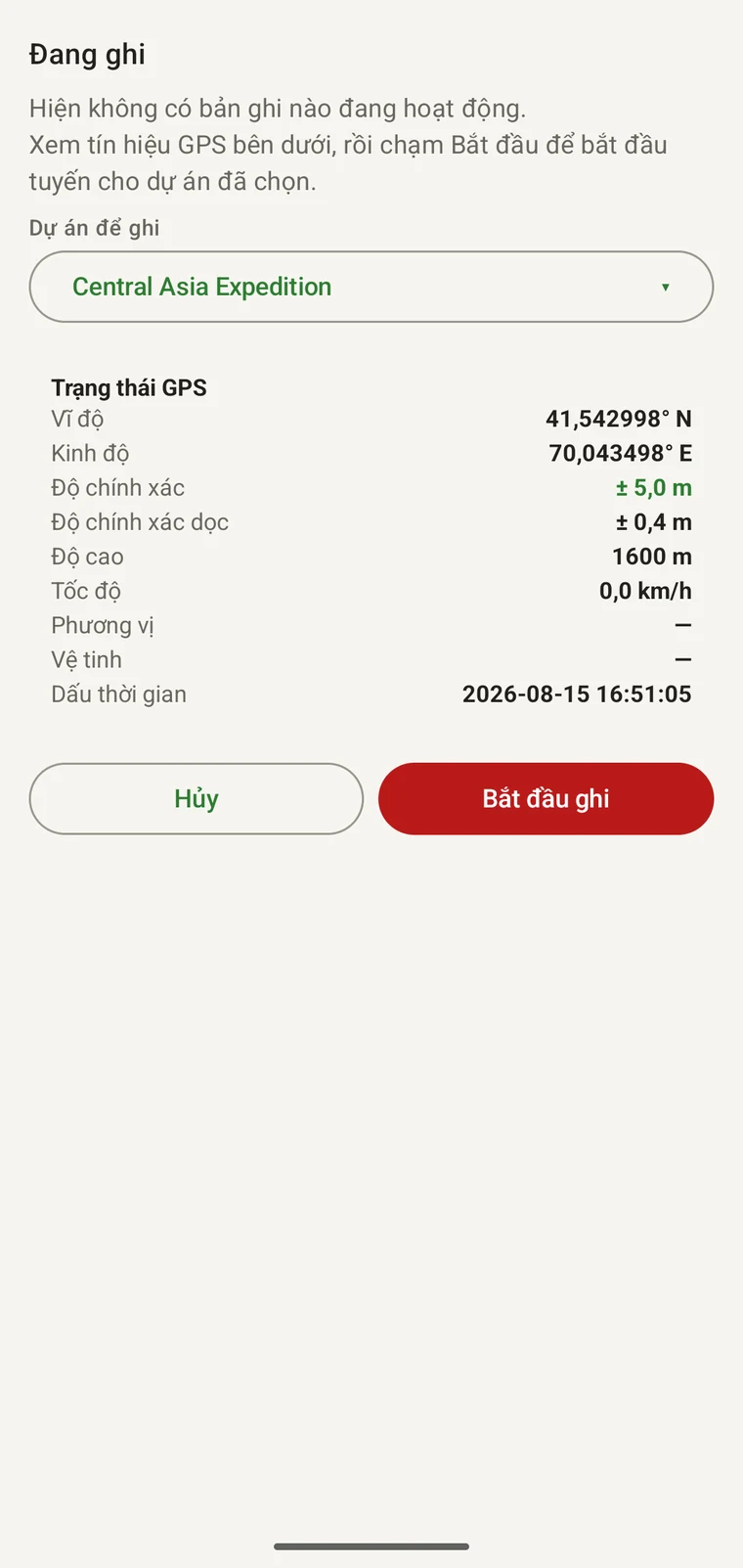
Màn hình mở ra với thông báo "Hiện không có phiên ghi nào đang chạy. Kiểm tra tín hiệu GPS bên dưới, rồi chạm Bắt đầu để khởi động một tuyến đường cho dự án đã chọn." Bên dưới là xác nhận dự án mà phiên ghi sẽ được quy về — ví dụ "Dự án để ghi: Central Asia Expedition". Bảng trạng thái GPS sau đó hiển thị mọi trường mà bộ thu đang báo về.
| Trường GPS | Ý nghĩa |
|---|---|
| Vĩ độ | Vị trí hiện tại theo độ thập phân, ví dụ 41.542998° N. Được ghi vào mỗi quan sát được tạo. |
| Kinh độ | Vị trí hiện tại theo độ thập phân, ví dụ 70.043498° E. |
| Độ chính xác | Bán kính sai số ngang ước tính của bộ thu, ví dụ ±5.0 m. Đây là con số cần kiểm tra trước khi ghi nhận một bản ghi: dưới 10 m thường là đủ cho các quan sát dạng điểm; dưới 5 m là tốt cho các ô thảm thực vật nơi độ chính xác vị trí có ý nghĩa. |
| Độ cao | Độ cao do bộ thu báo về, theo ellipsoid WGS84 trên Android và theo mực nước biển trung bình trên iOS, hiển thị chẳng hạn 1600 m tại các điểm khảo sát vùng núi. Hữu ích cho khảo sát theo đai độ cao, nhưng lưu ý rằng phép đo độ cao bằng GPS kém chính xác hơn vị trí ngang. |
| Tốc độ | Tốc độ trên mặt đất tính bằng km/h; khi đứng yên sẽ hiển thị dấu gạch ngang. |
| Phương vị | Hướng di chuyển tính bằng độ so với hướng bắc. Có ý nghĩa khi giao thức ghi lại hướng của người quan sát. |
| Vệ tinh | Số vệ tinh tham gia lời giải định vị. Nhiều vệ tinh hơn thường có nghĩa là định vị ổn định hơn. |
| Dấu thời gian | Thời điểm của lần định vị hiện tại theo giờ địa phương của thiết bị. Mỗi bản ghi bạn lưu mang dấu thời gian riêng của nó. |
Khi đã hài lòng với kết quả định vị, chạm vào Bắt đầu ghi. Chạm vào Hủy để quay lại bản đồ mà không bắt đầu phiên làm việc. Mọi trường GPS cập nhật trực tiếp, nên có thể theo dõi con số độ chính xác cải thiện dần khi bộ thu ổn định.
Ghi tuyến đường
Chạm Bắt đầu ghi sẽ khởi động một tuyến đường thuộc dự án đã chọn. Tuyến đường chạy nền trong suốt phiên làm việc: có thể nhập quan sát, chuyển sang bản đồ hoặc tìm đơn vị phân loại, và tuyến đường vẫn tiếp tục ghi lại tuyến đi của bạn mà không cần thao tác thêm.
Một tuyến đường là chuỗi các điểm định vị có dấu thời gian. Nó ghi lại bạn đã đi ở đâu và khi nào, chứ không chỉ ghi rằng bạn đã khảo sát khu vực đó. Điều này có nhiều công dụng sau buổi làm việc: bạn có thể tính chiều dài chính xác của một tuyến khảo sát đã đi, xác minh rằng tuyến khảo sát đã được hoàn thành và ở nhịp độ nào, thể hiện nỗ lực khảo sát theo không gian khi phân tích tỷ lệ phát hiện, và chứng minh mức độ đầy đủ của một lần khảo sát lặp lại tại điểm có tuyến cố định. Tuyến đường được xuất trong mọi định dạng mang hình học, bao gồm GPX, KML và GeoPackage.
Tuyến đường đang ghi hiện trên bản đồ dưới dạng một đường vẽ chồng lên bản đồ nền. Tuyến đường từ các phiên trước được vẽ cùng lớp Chuyến khảo sát và được hiện hoặc ẩn cùng lớp đó trong bảng Lớp dữ liệu (xem Bản đồ và máy chủ ô bản đồ).
Chuyến khảo sát
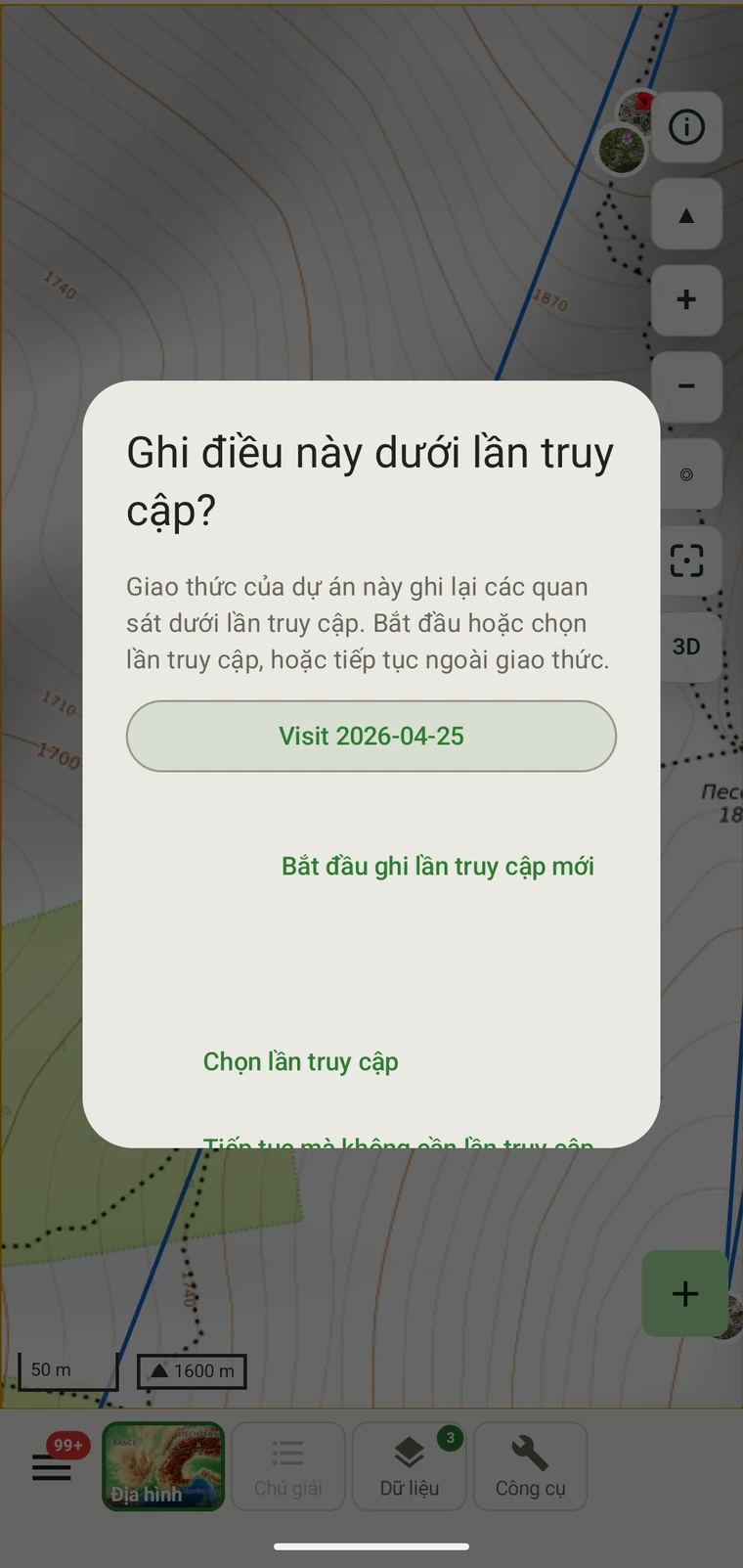
Khi bạn tạo một bản ghi, ứng dụng có thể hiện bộ chọn chuyến khảo sát để bạn gắn bản ghi vào một sự kiện có tên. Trong một phiên ghi đang chạy, bản ghi được gắn tự động vào chuyến khảo sát của phiên đó, nên bộ chọn không xuất hiện.
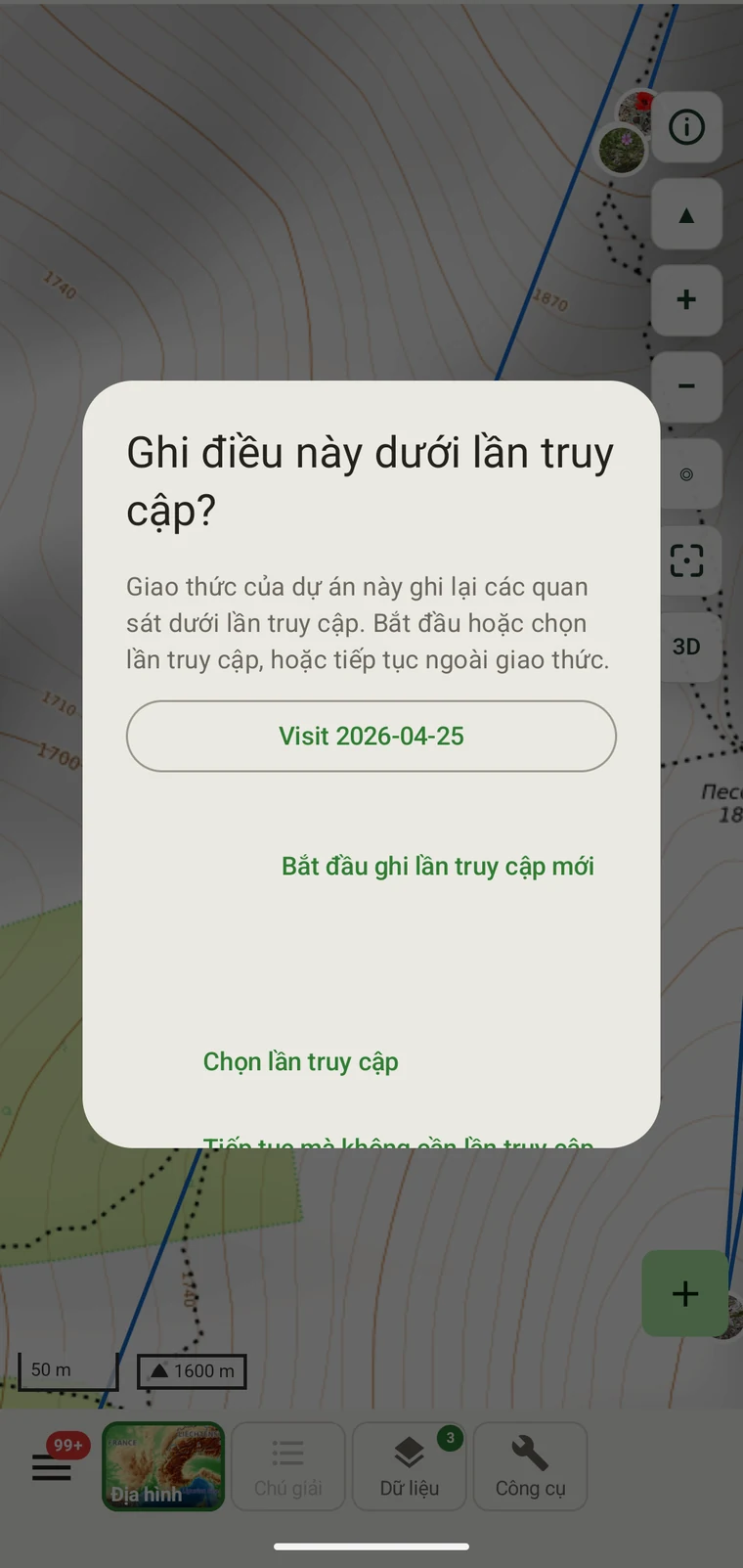
Một chuyến khảo sát nhóm các bản ghi của một phiên làm việc dưới một sự kiện có tên tại một khu vực. Hãy dùng chuyến khảo sát khi tiến hành khảo sát lặp lại tại một khu vực cố định — một ô định vị lâu dài, một điểm đếm chim, một ô vuông giám sát thảm thực vật — nơi danh tính của sự kiện có ý nghĩa với việc phân tích. Gắn các bản ghi vào một chuyến khảo sát cho phép về sau lọc, so sánh và xuất theo chuyến khảo sát chứ không chỉ theo ngày.
Chọn Tiếp tục không có chuyến khảo sát cho việc ghi chép ngẫu nhiên, các tuyến điều tra cơ hội, hoặc bất kỳ phiên nào mà ranh giới phiên tự nó không phải là dữ liệu có ý nghĩa. Không có yêu cầu bắt buộc phải dùng chuyến khảo sát, và nhiều quy trình làm việc không bao giờ cần đến chúng.
Danh sách đầy đủ các chuyến khảo sát của dự án hiện tại có trong trình duyệt dữ liệu tại Duyệt dữ liệu.
Nhập một quan sát
Biểu mẫu quan sát được tạo ra từ giao thức đang hoạt động của dự án, nên các trường hiển thị là những trường mà phương pháp đó yêu cầu. Bản thân giao thức được mô tả trong Giao thức khảo sát; bố cục trường và trường tùy chỉnh được trình bày trong Biểu mẫu và trường tùy chỉnh.
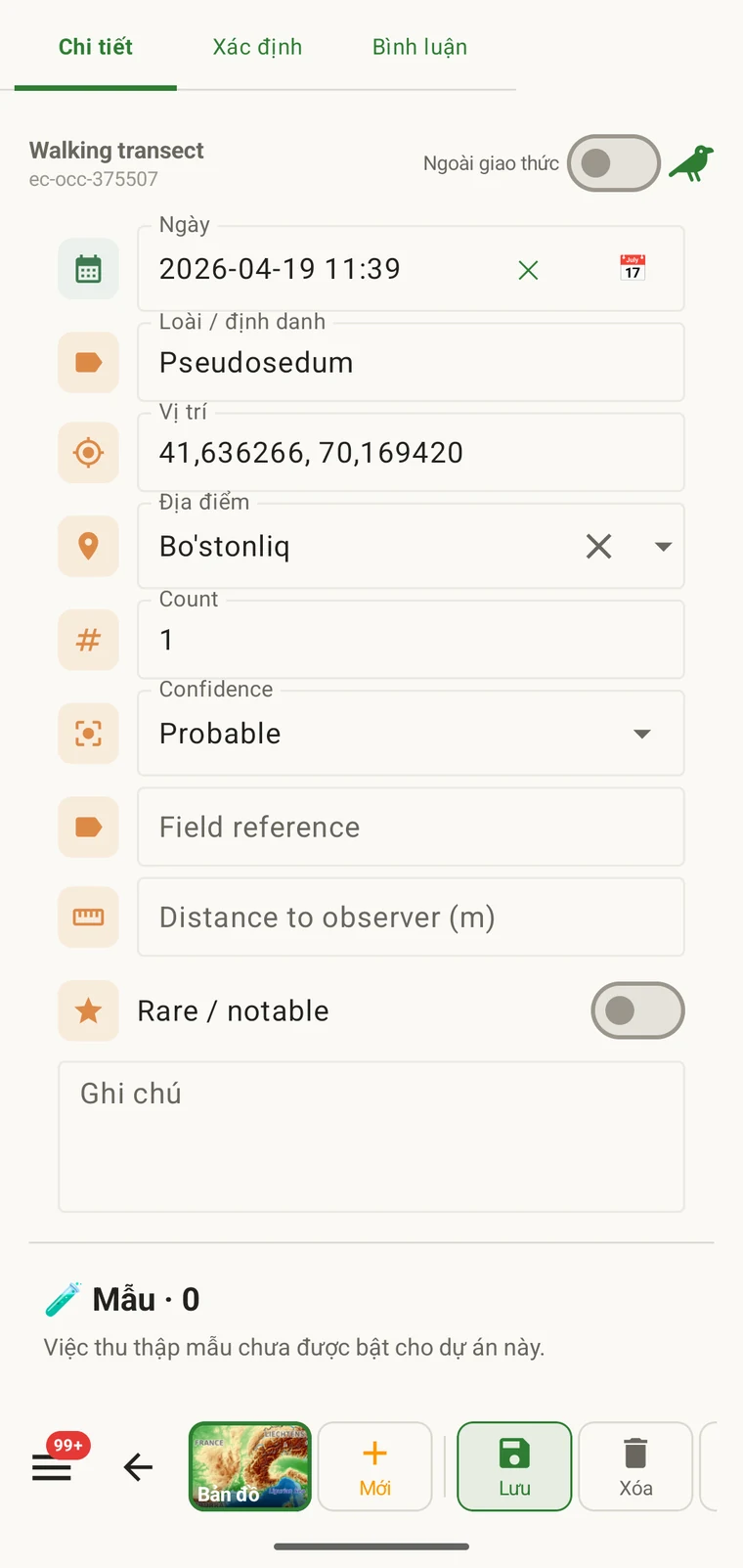
Để nhập một quan sát trong phiên ghi chép:
- Khi phiên ghi đang hoạt động, chạm vào nút ghi trên bản đồ hoặc trên thanh công cụ ghi chép. Nhắc chọn chuyến khảo sát xuất hiện; hãy chọn một chuyến khảo sát hoặc tiếp tục mà không chọn.
- Biểu mẫu quan sát mở ra. Vị trí GPS được ghi nhận tại thời điểm mở biểu mẫu và hiển thị ở phía trên. Nếu kết quả định vị kém, có thể lấy lại trước khi lưu.
- Nhập đơn vị phân loại vào trường đơn vị phân loại. Xem Tìm đơn vị phân loại bên dưới.
- Điền các trường còn lại của giao thức. Các trường bắt buộc được đánh dấu; biểu mẫu sẽ không lưu cho đến khi chúng được điền đầy đủ.
- Đính kèm ảnh nếu cần. Xem Ảnh bên dưới.
- Gán một địa điểm nếu khu vực là một điểm cố định có tên. Xem Địa điểm bên dưới.
- Chạm Lưu. Bản ghi được ghi vào cơ sở dữ liệu ngay lập tức và điểm đánh dấu xuất hiện trên bản đồ.
Các trường bắt buộc được áp dụng ngay lúc nhập chứ không bị đánh dấu về sau khi xuất. Một quan sát thiếu trường bắt buộc là không đầy đủ theo định nghĩa của giao thức bạn dùng, và sửa nó ngoài thực địa dễ hơn sửa về sau.
Tìm đơn vị phân loại
Tên đến từ Catalogue of Life, khung phân loại mà EarthCape dựa trên. Những tên đã có trên thiết bị — các tên bạn đã tải về cho nhóm sinh vật và khu vực của mình, cộng với mọi thứ bạn từng ghi — được tìm kiếm ngoại tuyến, nên bộ chọn vẫn hoạt động khi không có kết nối. Nếu không có kết quả khớp, bạn có thể gõ tên đúng như bạn có và bản ghi được lưu với tên nguyên văn đó.
Nhập bất kỳ phần nào của tên khoa học vào trường đơn vị phân loại. Tìm kiếm trả về các tên khớp từ toàn bộ cơ sở dữ liệu phân loại ngay khi gõ. Chuỗi một phần, tìm kiếm chỉ theo chi và các tính ngữ dưới loài đều hoạt động. Tên phổ thông có thể tìm được ở nơi cơ sở dữ liệu có chúng, nhưng tìm theo tên khoa học đáng tin cậy hơn trên toàn bộ chiều sâu của hệ thống phân loại.
Các loài đã được ghi trong dự án hiện tại được liệt kê riêng trong mục Đơn vị phân loại ở trình duyệt dữ liệu (xem Duyệt dữ liệu). Xem danh sách đó trước khi ra thực địa giúp nhanh chóng nhớ lại những gì dự án đã có và có thể hỗ trợ việc dùng tên nhất quán giữa những người quan sát trong một dự án dùng chung.
Ảnh
Ảnh chụp được đính kèm ở cấp độ quan sát. Có thể chụp ảnh ngay trong ứng dụng bằng camera của thiết bị, hoặc chọn ảnh có sẵn từ thư viện ảnh. Cả hai cách đều đính kèm ảnh vào bản ghi hiện tại.
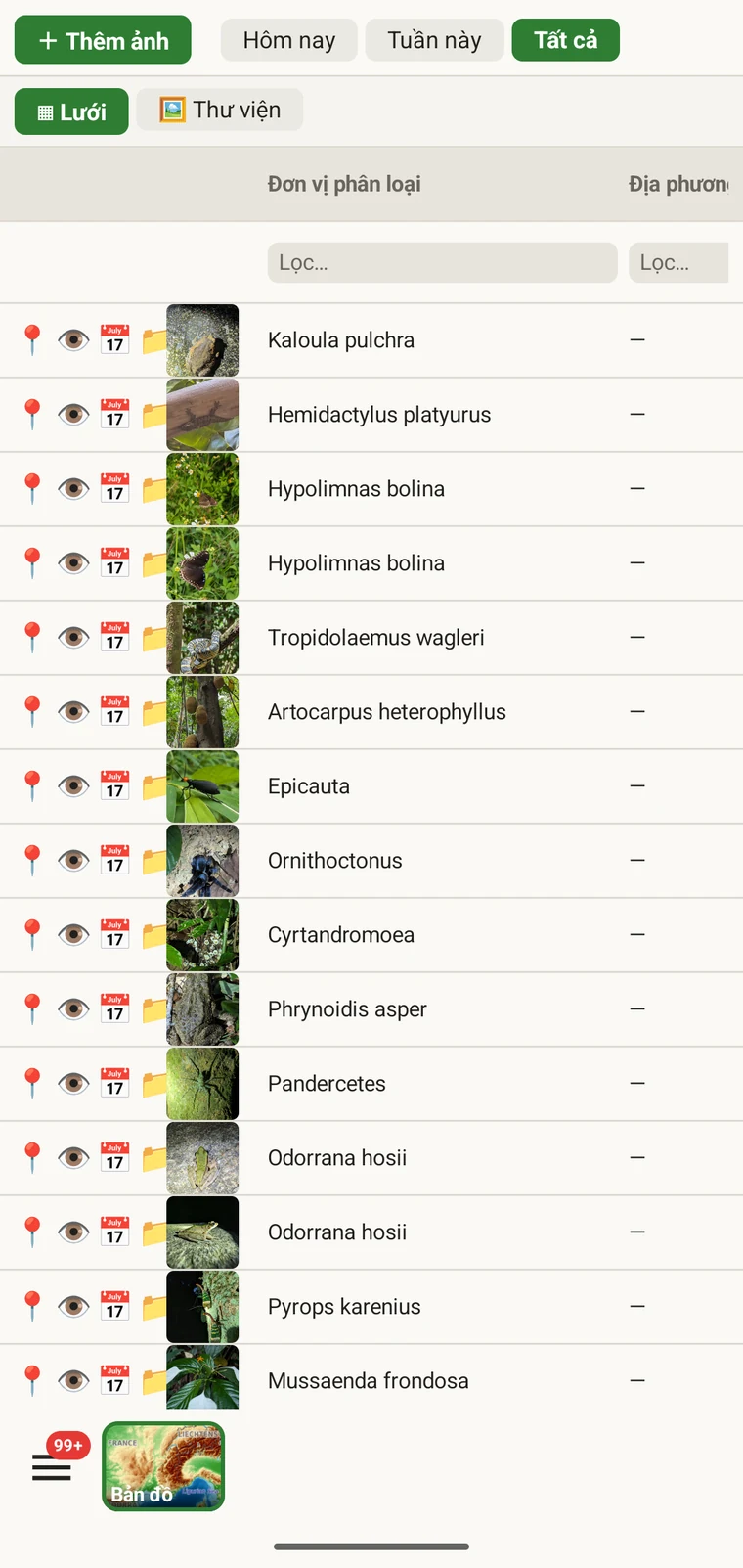
Ảnh chụp trong ứng dụng được gắn thẻ địa lý theo vị trí GPS hiện tại và gắn dấu thời gian. Ảnh nhập từ thư viện ảnh giữ nguyên mọi siêu dữ liệu EXIF sẵn có, bao gồm cả vị trí mà máy ảnh đã ghi. Dữ liệu EXIF được giữ lại trong mọi định dạng xuất có hỗ trợ.
Mọi ảnh đính kèm dự án đều có thể duyệt trong thư viện ảnh của dự án, truy cập từ trình duyệt dữ liệu tại Duyệt dữ liệu. Chế độ xem thư viện hiển thị tất cả ảnh của dự án bất kể chúng thuộc quan sát nào, và hữu ích cho việc xem lại nhanh bằng mắt tư liệu của một ngày.
Địa điểm
Địa điểm là một điểm có tên mà quan sát được ghi vào đó. Nó hữu ích cho các khu vực cố định được quay lại nhiều lần: một ô định vị lâu dài, một điểm đếm, một vị trí đặt bẫy, một ô vuông thảm thực vật có lịch sử lâu dài. Gán một địa điểm cho bản ghi nghĩa là các chuyến khảo sát về sau có thể được lọc và so sánh theo tên khu vực thay vì theo tọa độ.
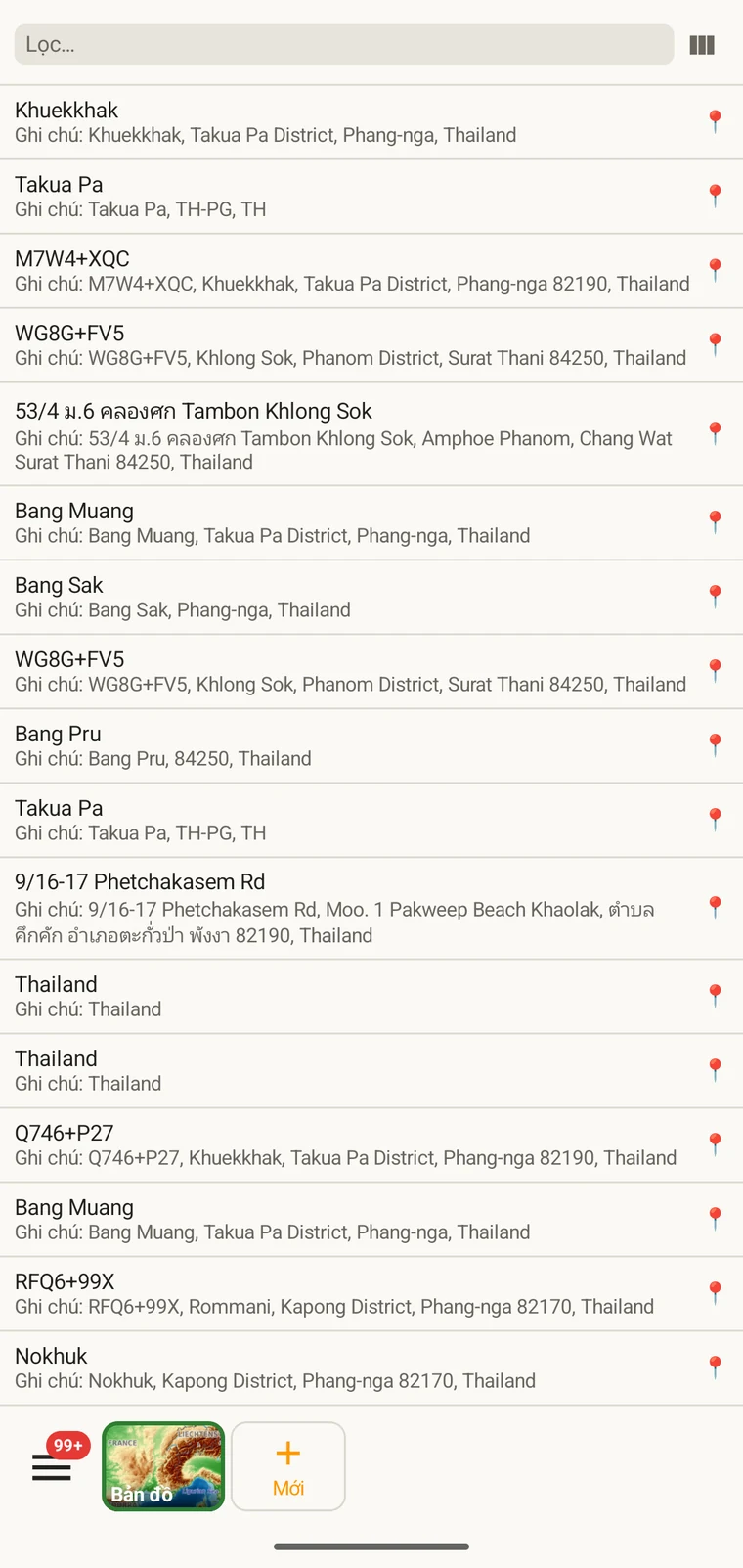
Địa điểm được tạo từ danh sách địa điểm trong trình duyệt dữ liệu hoặc trực tiếp từ biểu mẫu quan sát. Khi tạo địa điểm từ biểu mẫu, vị trí GPS hiện tại được dùng làm điểm trừ khi ghim được di chuyển trên bản đồ. Có thể đặt tên cho địa điểm và thêm ghi chú trước khi lưu; sau đó nó xuất hiện trong bộ chọn địa điểm cho các quan sát về sau.
Sửa một bản ghi
Bản ghi có thể chỉnh sửa trên thiết bị vào bất kỳ lúc nào. Không có khóa nào được áp dụng sau khi một phiên ghi kết thúc. Mở danh sách quan sát tại Duyệt dữ liệu, tìm bản ghi và mở nó để chỉnh sửa bất kỳ trường nào. Chính biểu mẫu đã dùng để tạo bản ghi cũng được dùng để chỉnh sửa, nên mọi kiểm tra hợp lệ đều áp dụng như nhau.
Vị trí có thể được sửa bằng cách nhập tọa độ mới trực tiếp hoặc, nơi biểu mẫu giao thức có bộ chọn trên bản đồ, bằng cách di chuyển ghim. Nếu đã chụp một tấm ảnh có vị trí đúng trong siêu dữ liệu EXIF, vị trí đó có thể dùng làm tham chiếu khi sửa bản ghi tại văn phòng.
Các chỉnh sửa được ghi ngay vào cơ sở dữ liệu cục bộ. Nếu dự án được chia sẻ qua Google Drive, bản ghi đã sửa sẽ được đưa vào lần xuất kế tiếp; xem Cộng tác qua Google Drive để biết cách hợp nhất đó hoạt động.