
Bản đồ và địa hình
Bản đồ ngoại tuyến
Vì EarthCape vận hành máy chủ ô bản đồ của riêng mình, như mô tả trong Bản đồ và máy chủ ô bản đồ, không có hạn chế bản quyền nào về lượng bản đồ bạn lưu vào bộ nhớ đệm. Giới hạn duy nhất là dung lượng lưu trữ của thiết bị. Các bản tải trải từ một huyện đơn lẻ đến cả hành tinh, và bao gồm mọi kiểu bản đồ nền, lớp đường đồng mức, đổ bóng địa hình và mô hình địa hình 3D.
Mở bảng bản đồ ngoại tuyến
Trên màn hình bản đồ, chạm vào Công cụ trên thanh công cụ phía trên. Bảng trượt Công cụ trượt lên. Chạm vào Ngoại tuyến để mở bảng bản đồ ngoại tuyến.
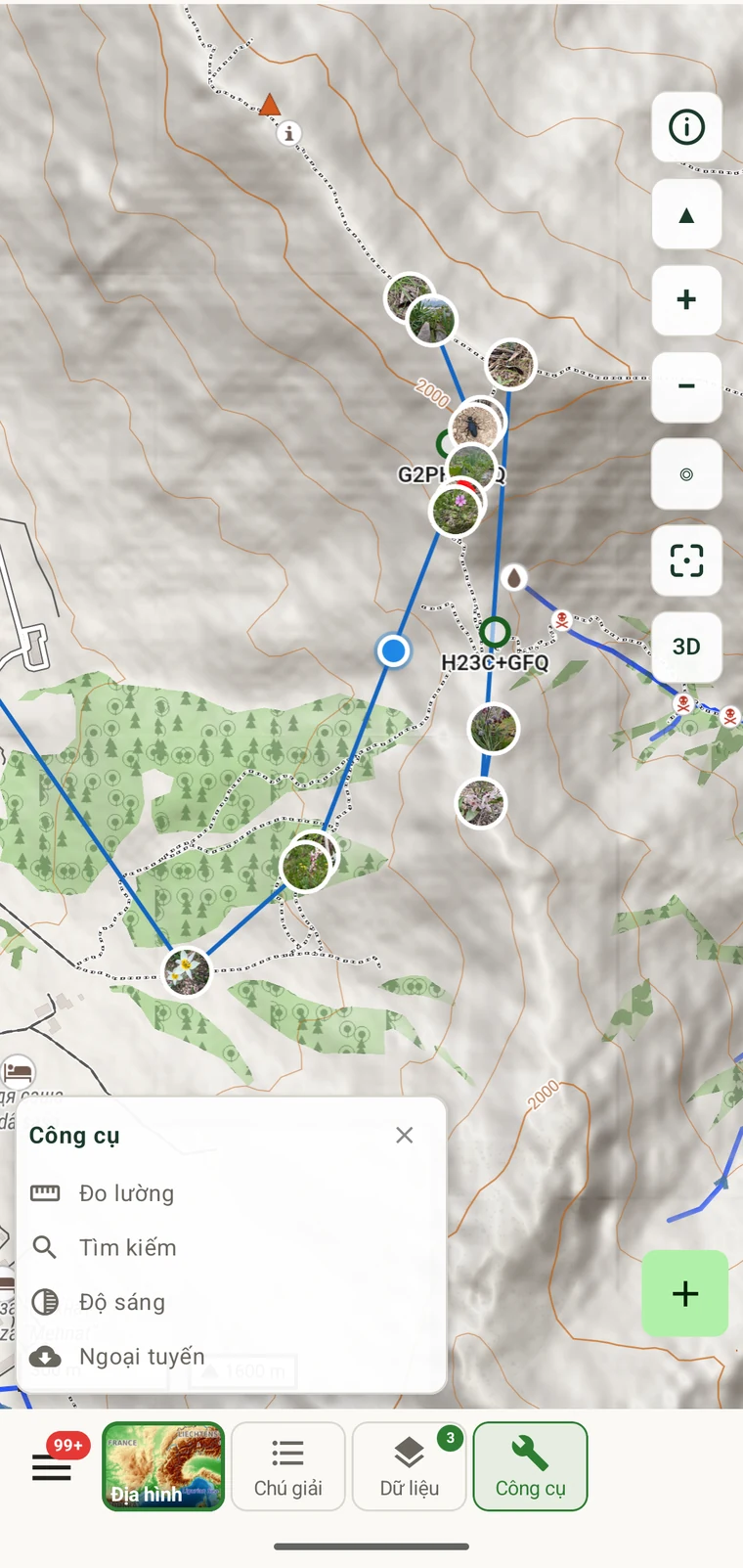
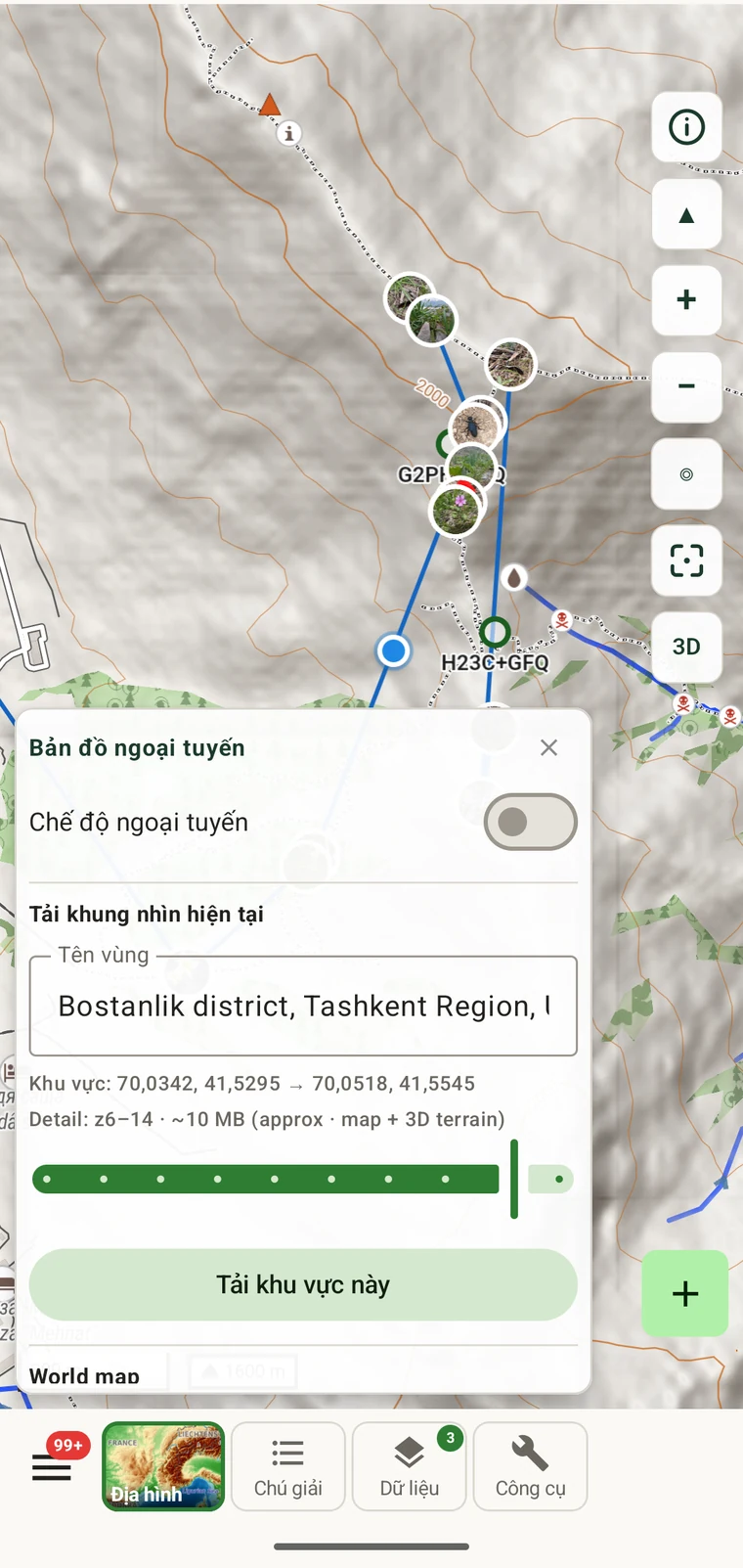
Bảng này chứa các điều khiển sau:
| Thành phần | Chức năng |
|---|---|
| Chế độ ngoại tuyến | Công tắc chặn ứng dụng gửi bất kỳ yêu cầu ô bản đồ nào qua mạng. Khi bật, chỉ các ô bản đồ đã lưu trong bộ nhớ đệm được dùng. |
| Tải khung nhìn hiện tại | Tiêu đề đoạn cho các điều khiển tải khu vực bên dưới. |
| Tên vùng | Được điền tự động từ các địa danh phủ khung nhìn bản đồ hiện tại, ví dụ "Bostanlik district, Tashkent Region, Uzbekistan". Có thể chỉnh sửa. |
| Tọa độ khu vực | Khung bao của khung nhìn hiện tại, hiển thị dưới dạng hai cặp tọa độ: góc tây nam và góc đông bắc. Ví dụ: 69.9728, 41.4430 → 70.1142, 41.6429. |
| Dòng chi tiết | Khoảng thu phóng và dung lượng ước tính của bản tải, ví dụ: z6–14 · ~22 MB (approx · map + 3D terrain). |
| Tải khu vực này | Nút bắt đầu tải cho vùng đang hiển thị. |
| Dòng bản đồ thế giới | Một mục cố định riêng: Bản đồ thế giới — Mức chi tiết: z0–5 · ~40 MB, với nút Tải bản đồ thế giới của riêng nó. |
Tải một khu vực làm việc
Đưa bản đồ đến khu vực bạn định khảo sát, rồi tải nó về trước khi lên đường ra thực địa.
- Kéo và thu phóng bản đồ sao cho khu vực sẽ làm việc lấp đầy màn hình. Bản tải bao phủ đúng phần đang nhìn thấy, nên hãy đóng khung sao cho bao gồm cả các tuyến tiếp cận và phần lề có thể cần đến.
- Mở Công cụ → Ngoại tuyến. Bảng này đọc khung nhìn hiện tại ngay lập tức.
- Kiểm tra tên vùng. Tên được điền từ các địa danh, ví dụ "Bostanlik district, Tashkent Region, Uzbekistan". Hãy sửa nếu muốn một tên cụ thể hơn — tên này về sau xuất hiện trong danh sách các vùng đã lưu.
- Đọc dòng Khu vực để xác nhận khung bao khớp với dự định.
- Đọc dòng Chi tiết. Nó sẽ hiển thị đại loại như
z6–14 · ~22 MB (approx · map + 3D terrain). Dung lượng ước tính được hiển thị ở đây để có thể kiểm tra bộ nhớ khả dụng trước khi quyết định. Bản tải bao phủ các mức thu phóng từ 6 đến 14, cho một cái nhìn tổng quan dùng được về vùng đó xuống đến chi tiết ở mức lối mòn. Nó bao gồm cả mô hình địa hình 3D, không chỉ các ô bản đồ nền, nên đổ bóng địa hình, đường đồng mức và nghiêng 3D đều hoạt động ngoại tuyến trong khu vực đó. - Chạm vào Tải khu vực này. Việc tải chạy nền.
Một khu vực lớn hơn hoặc có địa hình núi non nhiều hơn sẽ chiếm nhiều bộ nhớ hơn, vì mô hình địa hình chiếm một phần đáng kể của bản tải. Dung lượng ước tính hiển thị ở dòng Chi tiết phản ánh đúng khu vực đã chọn, nên hãy kiểm tra nó cho từng vùng được tải. Với một khu vực cỡ một huyện ở z6–14, khoảng 22 MB là mức thường thấy.
Bản đồ tổng quan thế giới
Mục bản đồ thế giới trong bảng ngoại tuyến tải các mức thu phóng từ 0 đến 5 cho toàn bộ hành tinh, khoảng 40 MB. Đây là một góc nhìn thô: có thể thấy các lục địa, quốc gia, thành phố lớn và các dãy núi lớn, nhưng không thấy lối mòn địa phương hay từng công trình riêng lẻ.
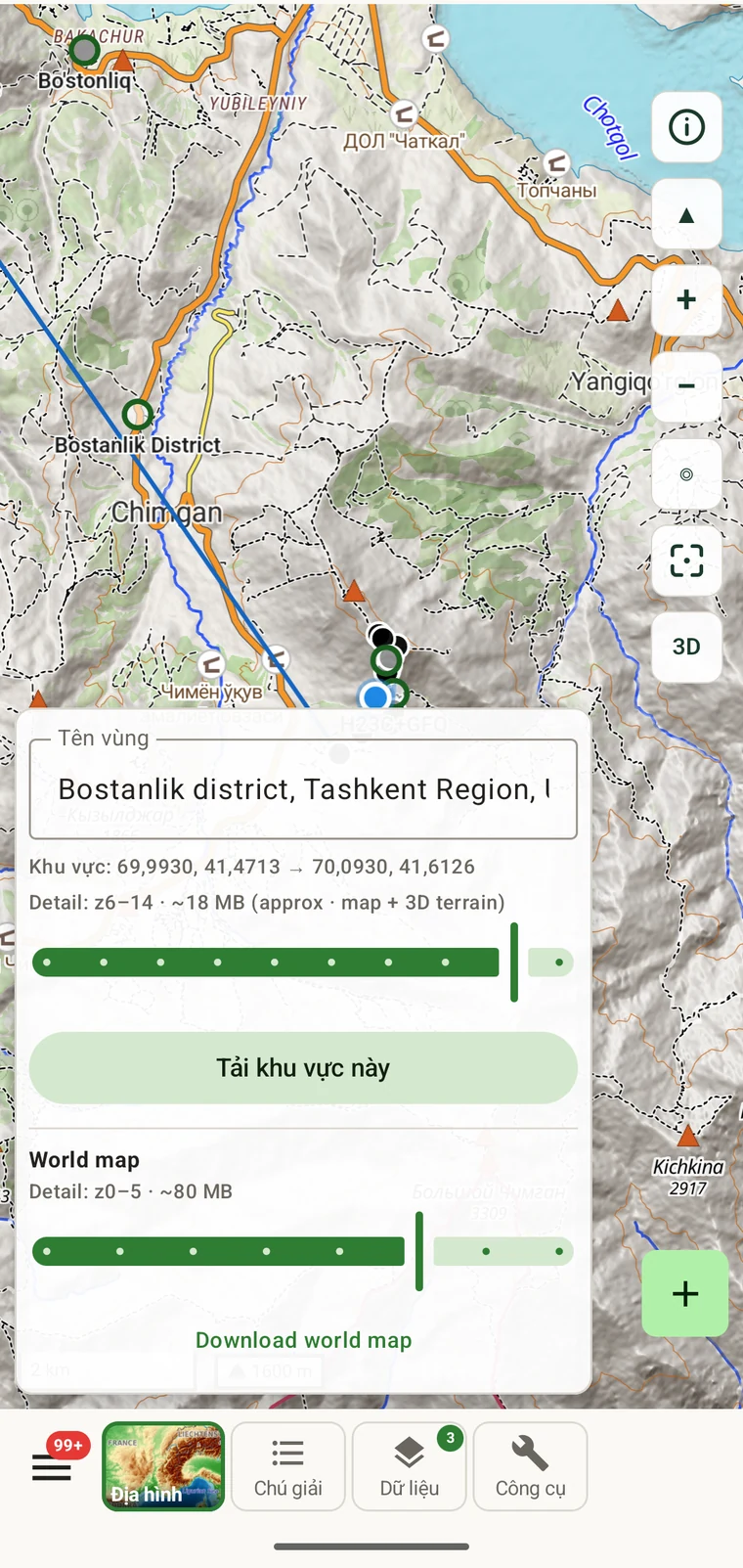
Bản đồ tổng quan thế giới đáng tải về ngay cả khi đã có các vùng theo khu vực. Nó chiếm rất ít bộ nhớ và giúp bản đồ không bao giờ trống khi bay sang một nước mới, khi kéo ra ngoài một vùng đã tải, hoặc khi mở ứng dụng trước lúc tải một khu vực cụ thể. Nếu không có nó, những tình huống đó hiển thị một màn hình xám trống ở chỗ lẽ ra là bản đồ nền.
Chế độ ngoại tuyến
Công tắc Chế độ ngoại tuyến trong bảng chặn ứng dụng gửi bất kỳ yêu cầu ô bản đồ nào qua mạng. Khi bật, bản đồ chỉ vẽ từ các ô bản đồ đã có trong bộ nhớ đệm trên thiết bị và bỏ qua hoàn toàn mạng.
Không cần bật công tắc này thì các vùng ngoại tuyến mới hoạt động — các ô bản đồ đã tải được phục vụ từ thiết bị theo mặc định mỗi khi không có kết nối. Công tắc này tồn tại cho một tình huống khác: sóng di động yếu hoặc chuyển vùng thường chậm hơn là không có sóng, vì ứng dụng gửi các yêu cầu ô bản đồ mất nhiều thời gian mới hết hạn thay vì thất bại ngay. Ở địa hình núi non với vùng phủ sóng chập chờn, điều này biểu hiện thành bản đồ nạp chậm hoặc đứng. Bật chế độ ngoại tuyến sẽ loại bỏ các yêu cầu đó, và bản đồ phản hồi nhanh như khi ở vùng phủ sóng đầy đủ. Nó cũng ngăn bộ thu phát thử lại các yêu cầu thất bại, nhờ đó tiết kiệm pin trong một ngày ghi chép dài.
Hãy tắt chế độ ngoại tuyến khi trở lại nơi có kết nối ổn định và muốn bản đồ cập nhật quanh những khu vực chưa tải về.
Quản lý các vùng đã lưu
Để xem những gì đã tải về, mở Công cụ → Ngoại tuyến và cuộn xuống qua các điều khiển tải. Danh sách các vùng đã lưu hiển thị từng khu vực đã đặt tên, dung lượng bộ nhớ nó chiếm và một nút để xóa nó.
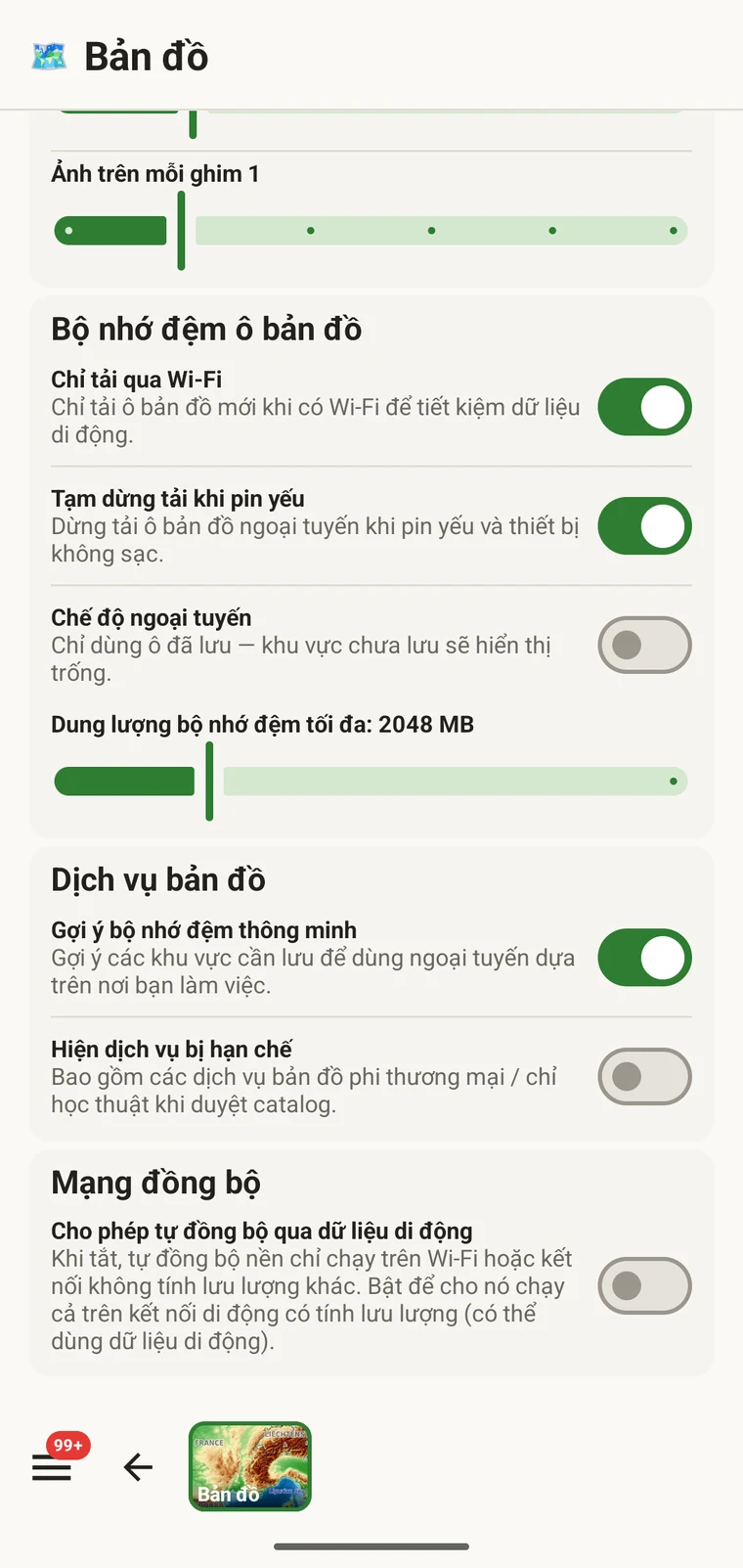
Hãy xóa một vùng khi đã dùng xong và muốn thu hồi bộ nhớ. Tên vùng đặt lúc tải chính là thứ nhận diện nó trong danh sách, nên tên mô tả rõ ràng sẽ hữu ích khi có nhiều vùng thuộc các mùa khảo sát hoặc địa điểm khác nhau.
Hãy kiểm tra bộ nhớ khả dụng trước một chuyến đi dài. Các thiết bị di động khác nhau đáng kể về dung lượng trống, và việc tải một loạt vùng cho cả mùa khảo sát nên làm khi vẫn còn thời gian để giải phóng bộ nhớ nếu cần.
Những gì hoạt động ngoại tuyến
Phần lớn các tính năng cốt lõi của ứng dụng không cần kết nối một khi dữ liệu đã có trên thiết bị. Một số ít tính năng vốn phải gọi đến dịch vụ bên ngoài thì cần kết nối mới chạy được, và chúng xếp hàng chờ chứ không thất bại âm thầm.
| Hoạt động khi không có kết nối | Cần kết nối |
|---|---|
|
Các tính năng này xếp hàng chờ hoặc đơn giản là đợi đến khi có sóng. Không có gì bị mất — các tệp xuất đã tạo vẫn nằm trên thiết bị, và dữ liệu đã ghi được lưu cục bộ bất kể trạng thái kết nối. |
Dự trù bộ nhớ
Hai con số đến trực tiếp từ ứng dụng. Mọi thứ khác bên dưới được suy ra từ chúng.
| Khu vực | Mức thu phóng | Dung lượng |
|---|---|---|
| Bản đồ tổng quan thế giới | z0–5 | ~40 MB |
| Khu vực cỡ một huyện (ví dụ Bostanlik district) | z6–14 | ~22 MB |
| Vài huyện làm việc, một mùa khảo sát | z6–14 mỗi vùng | Thoải mái dưới một gigabyte |
| Một dãy núi hoặc vườn quốc gia lớn hơn | z6–14 | Xấp xỉ tương đương vài bản tải cỡ một huyện |
Một mùa khảo sát điển hình trải trên vài huyện — bản đồ tổng quan thế giới cộng với một số ít bản tải theo vùng — sẽ chỉ tổng cộng dưới một gigabyte khá nhiều. Điện thoại hiện nay có 64 GB bộ nhớ trở lên, nên bản đồ ngoại tuyến hiếm khi là một hạn chế trên thực tế. Dung lượng ước tính trong bảng ngoại tuyến được hiển thị trước khi quyết định tải, nên có thể kiểm tra bất kỳ khu vực lớn bất thường nào trước khi bắt đầu.
Hãy tải trước khi lên đường, không phải ở đầu đường mòn. Sóng di động ở đầu đường mòn hay tại địa điểm thực địa thường là yếu nhất trong cả chuyến đi. Tải một vùng qua kết nối chậm thì mất nhiều thời gian, và một số địa điểm hoàn toàn không có kết nối. Hãy tải ở nhà, ở văn phòng, hoặc bất cứ nơi nào có kết nối ổn định.