
Bản đồ và địa hình
Công cụ bản đồ
Các công cụ đo đạc, chú giải, dữ liệu và định kiểu mô tả ở đây đọc những ô bản đồ vector đã lưu sẵn trên thiết bị. Chúng hoạt động như nhau khi trực tuyến và ngoại tuyến, và không cần kết nối một khi khu vực đã được tải về.
Thanh công cụ
Năm nút nằm dọc phía trên màn hình bản đồ. Mỗi nút mở một bảng hoặc một thao tác riêng.

| Mục | Mở ra cái gì |
|---|---|
| Menu | Ngăn điều hướng của ứng dụng — dự án, cài đặt, danh sách |
| Địa hình | Bộ chọn bản đồ nền: Địa hình, Đường phố, Vệ tinh. Được mô tả trong Bản đồ và máy chủ ô bản đồ |
| Chú giải | Chú giải đối tượng cho một điểm được chạm vào trên bản đồ — lớp phủ mặt đất, mặt nước, lối mòn, đường đồng mức, địa danh |
| Dữ liệu | Những lớp dữ liệu nào của bạn được vẽ: Quan sát, Địa điểm, Chuyến khảo sát, Tuyến đường, Bản đồ nền |
| Công cụ | Một bảng trượt gồm Đo lường, Tìm kiếm, Độ sáng và Ngoại tuyến |
Bảng trượt Công cụ
Chạm vào Công cụ trên thanh công cụ để mở bảng trượt. Các mục của bảng được liệt kê bên dưới.
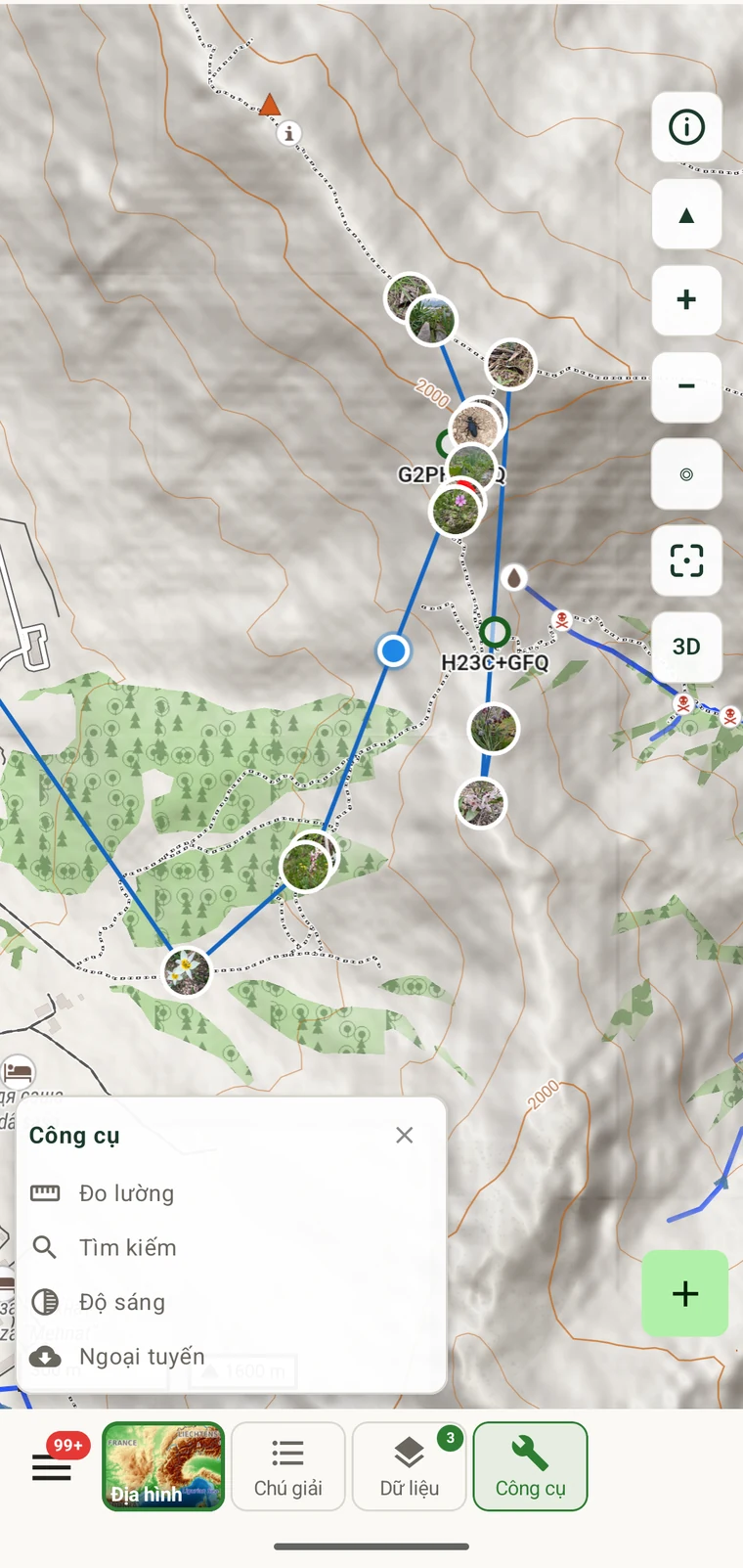
| Mục | Chức năng |
|---|---|
| Đo lường | Đặt các đỉnh trên bản đồ để đo khoảng cách, diện tích và mặt cắt độ cao |
| Tìm kiếm | Tìm một địa danh trên bản đồ |
| Độ sáng | Làm tối hoặc làm sáng bản đồ nền độc lập với đèn nền thiết bị |
| Ngoại tuyến | Tải các khu vực bản đồ để dùng ngoại tuyến |
Mục Ngoại tuyến được mô tả trong Bản đồ ngoại tuyến.
Đo khoảng cách và diện tích
Chạm vào Đo lường trong bảng trượt Công cụ để vào chế độ đo đạc. Trong chế độ này, mỗi lần chạm vào bản đồ sẽ đặt một đỉnh. Một đường được vẽ giữa các đỉnh, và tổng khoảng cách hiện thời được cập nhật sau mỗi lần chạm. Để đo diện tích, hãy đóng hình dạng bằng cách chạm lại vào đỉnh đầu tiên; ứng dụng khi đó báo diện tích bao quanh cùng với khoảng cách chu vi.
Bên dưới bản đồ, một mặt cắt độ cao được vẽ dọc theo đường. Mặt cắt lấy từ chính dữ liệu độ cao địa hình dùng để dựng địa hình 3D, nên nó có sẵn ở bất cứ nơi nào bản đồ đã được lưu trong bộ nhớ đệm, không cần kết nối. Mặt cắt hiển thị độ cao tại mỗi đỉnh, cùng với tổng độ leo và độ xuống dọc theo đường đã đo và độ dốc giữa mỗi cặp đỉnh.

Cách đo một tuyến khảo sát hoặc một diện tích
- Chạm vào Công cụ trên thanh công cụ, rồi chạm vào Đo lường.
- Chạm vào bản đồ để đặt đỉnh đầu tiên tại điểm bắt đầu của tuyến khảo sát.
- Chạm để đặt thêm các đỉnh dọc theo tuyến. Khoảng cách hiện thời được cập nhật sau mỗi lần chạm.
- Để đo diện tích, chạm lại vào đỉnh đầu tiên để đóng đa giác. Diện tích và chu vi được hiển thị.
- Đọc mặt cắt độ cao bên dưới bản đồ để biết độ leo, độ xuống và độ dốc dọc theo đường.
- Chạm vào nút đóng hoặc chuyển sang màn hình khác để thoát chế độ đo đạc.
Khoảng cách trên bản đồ so với khoảng cách theo mặt dốc
Khoảng cách hiển thị là khoảng cách ngang (theo mặt bằng) giữa các đỉnh, đo trên phép chiếu bản đồ. Trên địa hình dốc, lối đi thực tế dài hơn một lượng tăng dần theo độ dốc. Ví dụ, với độ dốc 30°, quãng đường đi bộ lớn hơn khoảng 15% so với khoảng cách trên bản đồ. Mặt cắt độ cao cung cấp thông tin để ước tính điều này: nếu một đoạn leo lên 200 m trên khoảng cách bản đồ 500 m thì khoảng cách theo mặt dốc xấp xỉ 538 m. Với phần lớn công việc tuyến khảo sát, khác biệt này được ghi chú trong bản ghi thực địa; để có khoảng cách theo mặt dốc chính xác, hãy dùng máy đo xa hoặc suy ra giá trị từ dữ liệu mặt cắt.
Bám theo tuyến và đường mòn
Khi bạn đặt các đỉnh đo gần một lối mòn hoặc tuyến đường đã có trên bản đồ, đường đo sẽ bám theo tuyến đó thay vì chạy thẳng qua địa hình giữa hai điểm. Một đường thẳng cắt ngang thung lũng đánh giá thấp quãng đường của một chuyến đi phải xuống rồi lại lên. Việc bám tuyến đi theo đường mòn thay vào đó.
Việc bám đường được dựng lại trên thiết bị từ mạng lưới lối mòn và tuyến đường chứa trong các ô bản đồ vector đã tải xuống. Nó không liên hệ với dịch vụ định tuyến bên ngoài. Điều này có nghĩa là nó hoạt động ở bất cứ nơi nào bản đồ đã được lưu trong bộ nhớ đệm — kể cả ở những khu vực không có sóng di động — và nó hoạt động với chính những lối mòn và tuyến đường hiển thị trên bản đồ nền địa hình, dù đó là đường mòn được bảo trì, đường lâm nghiệp hay tuyến làm việc thực địa được đánh dấu trong OpenStreetMap.
Phạm vi phủ theo bản đồ nền. Việc bám đường chỉ có thể đi theo các lối mòn có trong dữ liệu OpenStreetMap làm nền cho các ô bản đồ. Nếu một đường mòn không có trên bản đồ nền thì sẽ không có bám đường. Trong trường hợp đó, phép đo đi theo đường thẳng giữa các đỉnh được đặt, và áp dụng hiệu chỉnh độ dốc từ mặt cắt độ cao.
Chú giải đối tượng
Chạm vào Chú giải trên thanh công cụ, rồi chạm vào một điểm bất kỳ trên bản đồ. Chú giải cho biết các đối tượng vector tồn tại tại vị trí đó: lớp phủ mặt đất, loại thủy vực, phân loại lối mòn hoặc tuyến đường, các độ cao đường đồng mức gần nhất và địa danh. Thông tin lấy trực tiếp từ dữ liệu ô bản đồ — đó không phải là diễn giải của ứng dụng.
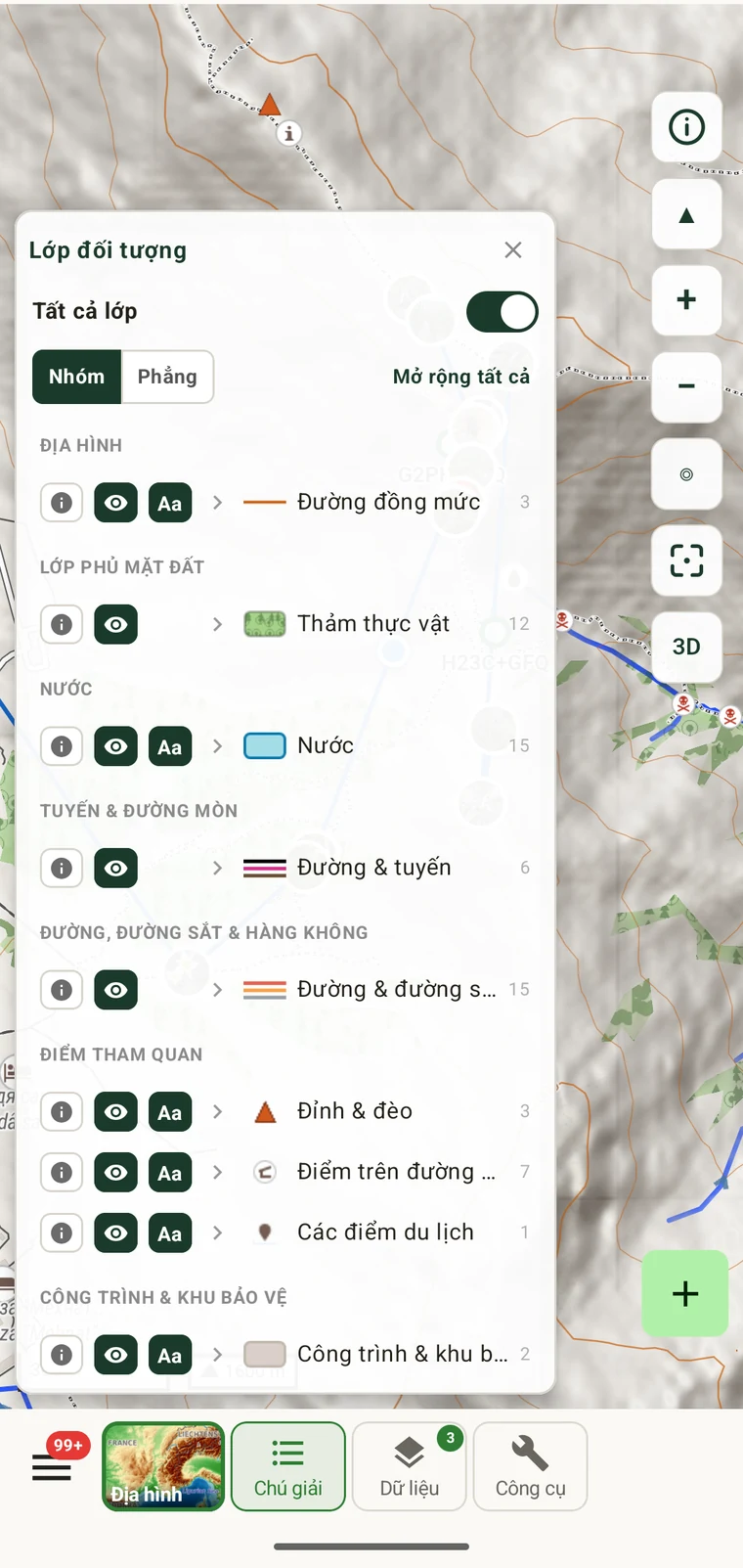
Chú giải hữu ích khi nhập mô tả sinh cảnh trong một bản ghi quan sát: bạn có thể xác nhận lớp phủ mặt đất và loại lối mòn tại vị trí được chạm thay vì ước lượng theo ngữ cảnh. Đây cũng là cách nhanh để đọc độ cao đường đồng mức mà không phải đếm các đường đồng mức trên bản đồ.
Lớp dữ liệu
Chạm vào Dữ liệu trên thanh công cụ để mở bảng lớp dữ liệu. Năm công tắc điều khiển những bản ghi nào của bạn được vẽ trên bản đồ, và bản thân bản đồ nền có hiển thị hay không.
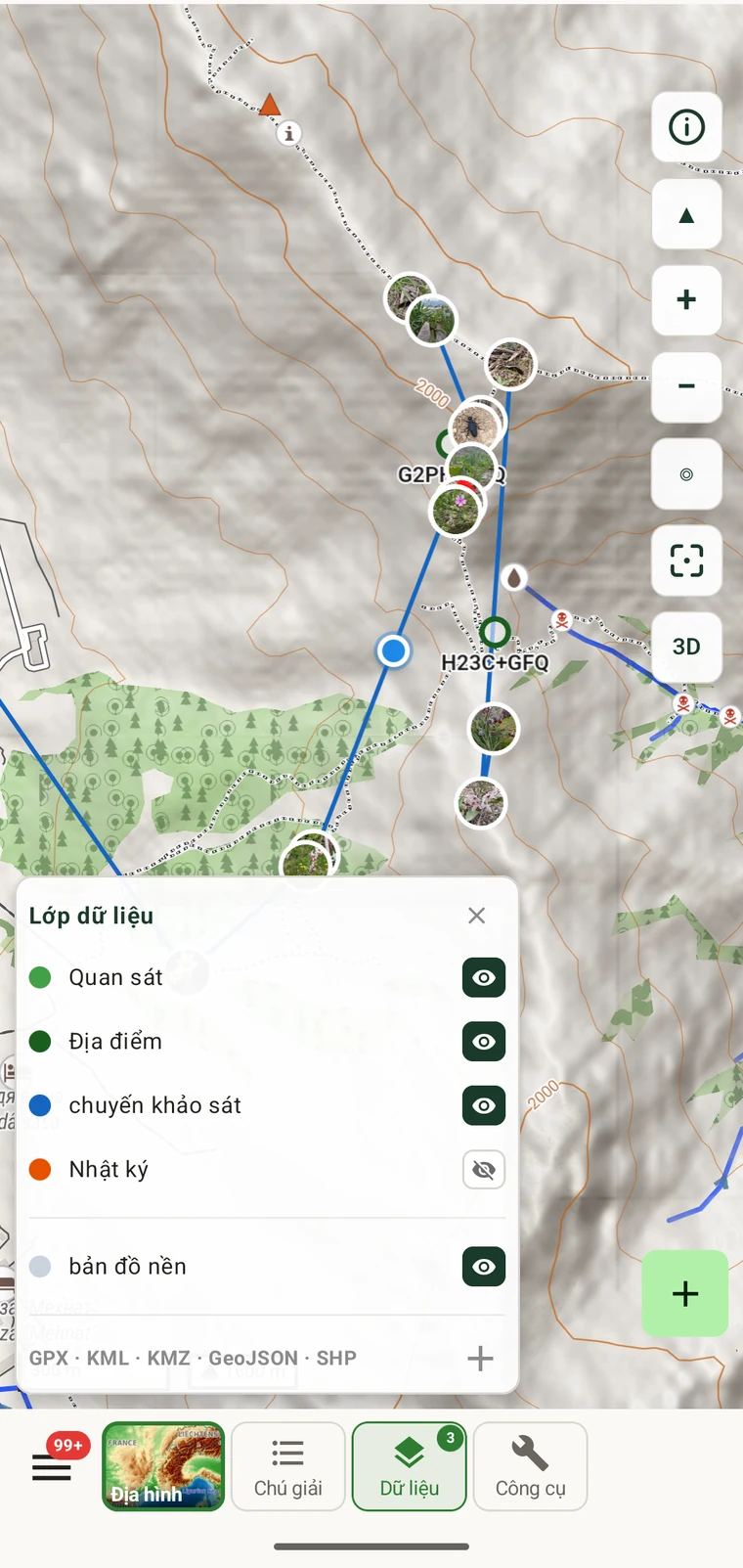
| Lớp | Nội dung được vẽ |
|---|---|
| Quan sát | Từng bản ghi quan sát, được vẽ tại vị trí GPS ghi kèm mỗi bản ghi |
| Địa điểm | Các địa điểm có tên gắn với dự án |
| Chuyến khảo sát | Bản ghi chuyến khảo sát, hiển thị tại địa điểm liên kết hoặc vị trí GPS |
| Tuyến đường | Các tuyến đường GPS đã ghi từ những đợt làm việc thực địa |
| Bản đồ nền | Bản thân các ô bản đồ nền địa hình hoặc bản đồ nền khác |
Tắt bản đồ nền sẽ để lại các bản ghi của bạn trên một nền trơn. Đây là cách trực tiếp để đánh giá độ phủ không gian và những khoảng trống trong dữ liệu, vì chi tiết địa hình không còn che khuất sự phân bố của các bản ghi.
Định kiểu điểm đánh dấu
Mở cài đặt bản đồ từ màn hình bản đồ để cấu hình cách vẽ từng loại bản ghi. Cài đặt áp dụng theo loại thực thể — quan sát, địa điểm và chuyến khảo sát mỗi loại có thể mang một diện mạo riêng.
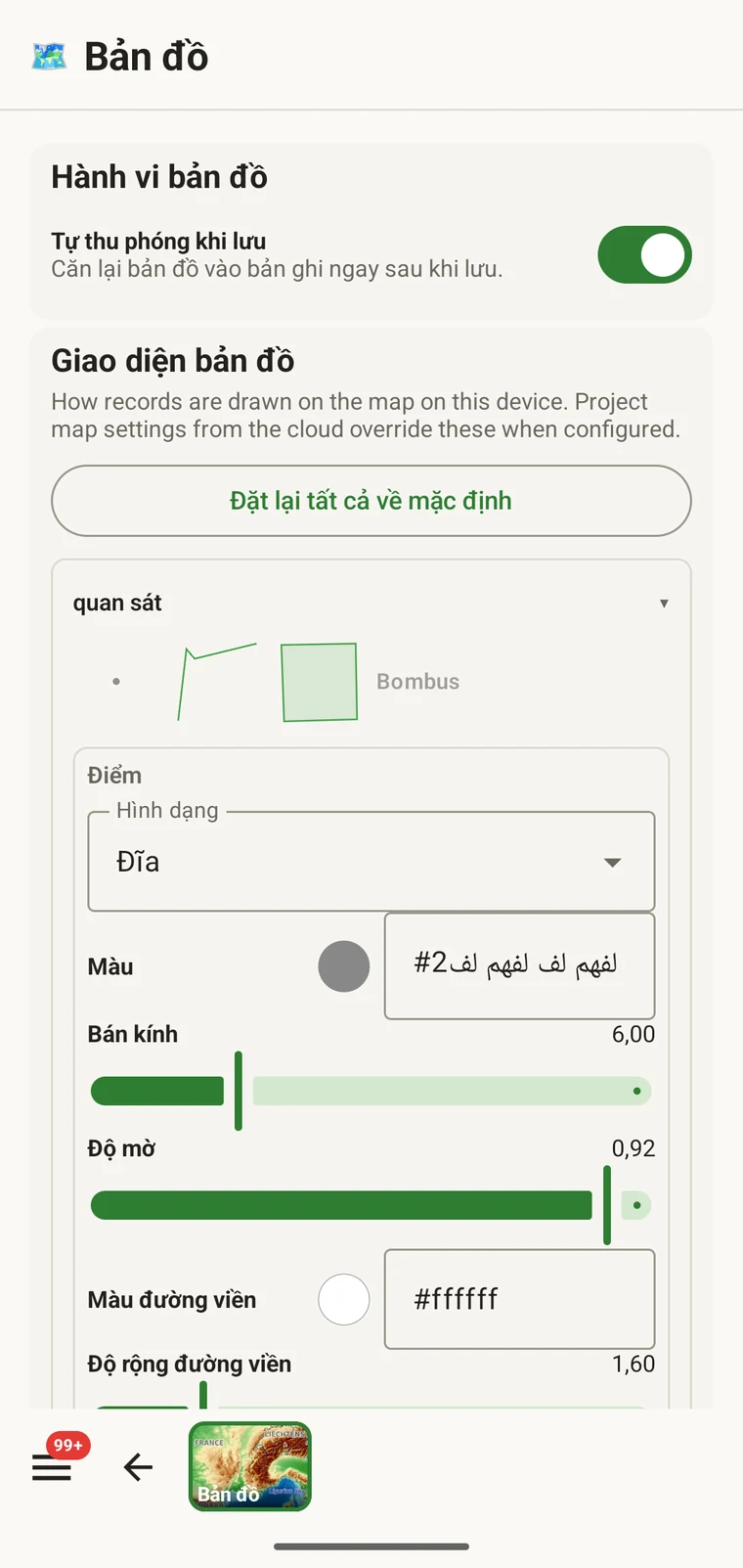
| Cài đặt | Nội dung được điều khiển |
|---|---|
| Tự động thu phóng khi chạm | Việc chạm vào một điểm đánh dấu có di chuyển và thu phóng bản đồ đến bản ghi đó hay không. Tắt để giữ tỷ lệ cố định khi xem lại các bản ghi |
| Diện mạo bản đồ | Kiểu hiển thị tổng thể của bản đồ (tách biệt với kiểu bản đồ nền) |
| Hình dạng | Hình học của điểm đánh dấu cho loại thực thể này. Mặc định là Đĩa tròn |
| Màu | Màu tô của điểm đánh dấu, đặt bằng giá trị hex (mặc định #43a047) |
| Bán kính | Kích thước điểm đánh dấu theo đơn vị màn hình |
| Độ mờ | Độ trong suốt của phần tô, từ đục hoàn toàn đến trong suốt |
| Màu viền | Màu nét viền của điểm đánh dấu (mặc định #ffffff) |
| Độ dày viền | Độ dày của nét viền |
Một ứng dụng thực tế của kiểu hiển thị tương phản: nếu dự án có cả chuyến khảo sát và địa điểm được vẽ tại các vị trí chồng lên nhau ở một khu vực, hãy đặt cho chúng những màu khác nhau — ví dụ màu xanh lá cho quan sát và màu cam cho địa điểm. Tại một khu vực dày đặc nơi các bản ghi chồng chất, màu tương phản cho phép phân biệt các loại bản ghi mà không phải chạm vào từng điểm đánh dấu.
Độ sáng
Chạm vào Độ sáng trong bảng trượt Công cụ để mở thanh trượt làm tối hoặc làm sáng bản đồ nền. Điều chỉnh này chỉ áp dụng cho các ô bản đồ; nó không thay đổi đèn nền thiết bị và không ảnh hưởng đến bất kỳ phần nào khác của giao diện ứng dụng.
Giảm độ sáng hữu ích trong hai điều kiện: dưới nắng ngoài trời gay gắt, nơi một bản đồ nền sáng màu cạnh tranh với các điểm đánh dấu màu và đường đo; và lúc chạng vạng hoặc trong lán trại thiếu sáng, nơi bản đồ địa hình ở độ sáng tối đa tạo ra nhiều nhiễu thị giác hơn là các vị trí bản ghi bạn đang đọc. Trong cả hai trường hợp, làm mờ bản đồ nền giúp đọc các điểm đánh dấu và phép đo dễ hơn.
Tìm kiếm
Chạm vào Tìm kiếm trong bảng trượt Công cụ để tìm một địa danh trên bản đồ. Nhập tên địa danh và chọn trong kết quả để di chuyển bản đồ đến vị trí đó. Đây là tìm kiếm theo mã hóa địa lý — nó tìm địa điểm theo tên chứ không theo loại đối tượng hay tọa độ. Dùng nó để đi tới một tên khu vực đã biết trước khi bắt đầu khảo sát, hoặc để xác định một địa danh xuất hiện trên nhãn mẫu vật hay trong tài liệu lịch sử.