
Dữ liệu
Định dạng xuất
EarthCape writes to twelve formats — biodiversity archives, spatial files, spreadsheets and a full database backup — directly on the device, with no account and no connection required. Cloud destinations need a connection. They are the formats a repository, a GIS or a colleague will accept without conversion.
Màn hình xuất
Select a project first. The export screen is at Menu → Admin → File Import & Export. The screen is divided into two sections. At the top is Import & restore, with a single entry, Import data package…, which reads a Frictionless Data Package — one you exported earlier, or one a colleague sends you. Below it is the Export grid, which lists all twelve formats by name and file extension. Tap a format to begin.
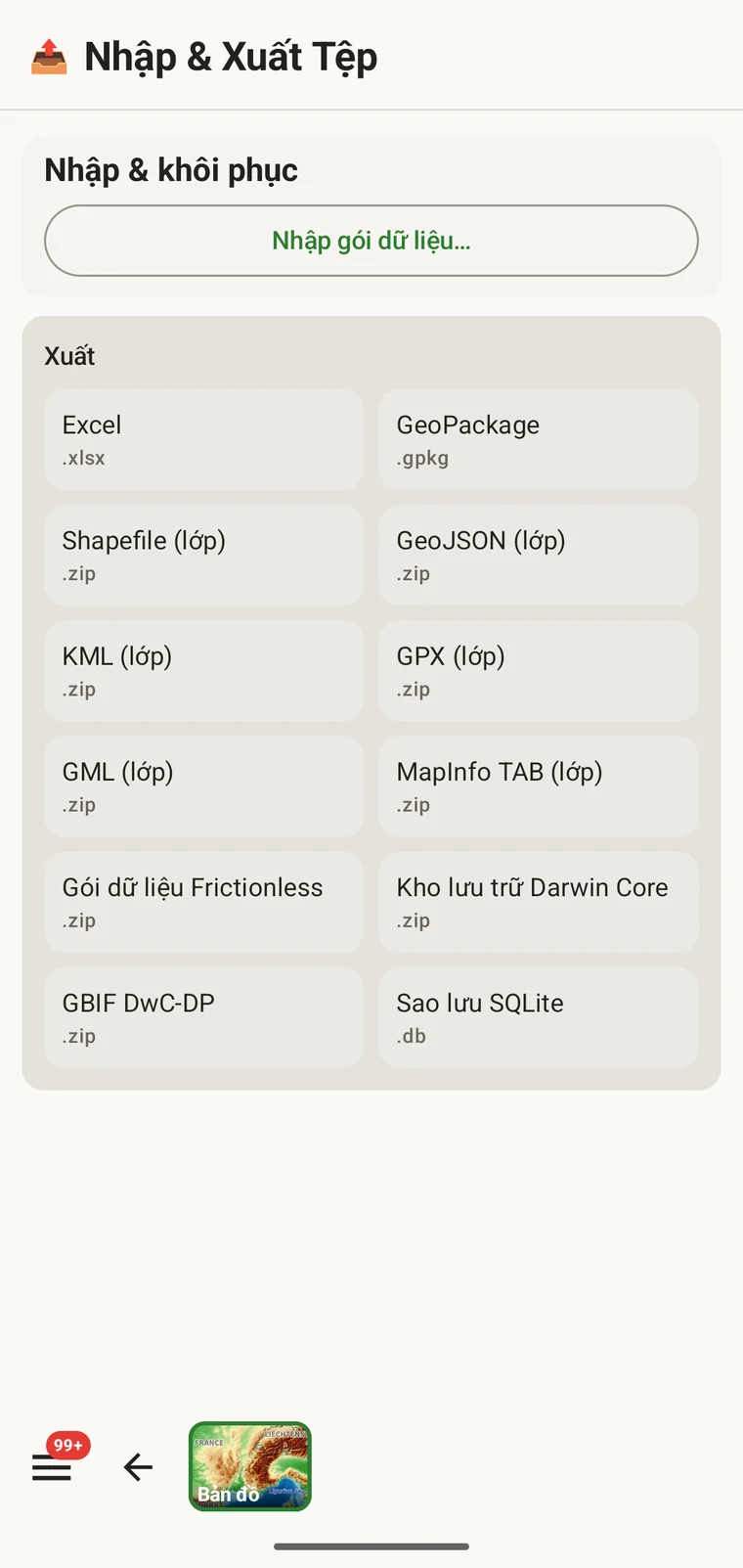
Mười hai định dạng
Cả mười hai định dạng đều được ghi trên thiết bị. Không có máy chủ nào tham gia và không cần kết nối.
| Định dạng | Tệp | Dùng để làm gì |
|---|---|---|
| Excel | .xlsx | Một sổ bảng tính dành cho đồng nghiệp làm việc trong Excel hoặc các công cụ tương tự |
| GeoPackage | .gpkg | Một vùng chứa không gian OGC dạng tệp đơn, lựa chọn mặc định tốt nhất cho QGIS hoặc ArcGIS |
| Shapefile (lớp) | .zip | Bộ tệp ESRI Shapefile, mỗi loại thực thể một lớp, trong một kho nén zip |
| GeoJSON (lớp) | .zip | GeoJSON theo RFC 7946, mỗi loại thực thể một tệp, trong một kho nén zip |
| KML (lớp) | .zip | Keyhole Markup Language dành cho Google Earth và các công cụ hỗ trợ KML, trong một kho nén zip |
| GPX (lớp) | .zip | GPS Exchange Format dành cho thiết bị GPS và các công cụ tuyến đường, trong một kho nén zip |
| GML (lớp) | .zip | Geography Markup Language, một định dạng XML của OGC, trong một kho nén zip |
| MapInfo TAB (layers) | .zip | MapInfo interchange files (MIF/MID) for MapInfo Pro, in a zip archive |
| Frictionless Data Package | .zip | Gói bảng tự mô tả với tệp mô tả datapackage.json, phù hợp để nộp kho lưu trữ và cho các bài báo dữ liệu |
| Darwin Core Archive | .zip | Định dạng nạp dữ liệu tiêu chuẩn cho GBIF và hầu hết các kho dữ liệu đa dạng sinh học |
| GBIF DwC-DP | .zip | Mô hình gói dữ liệu GBIF mới hơn, dành cho những lần nộp có yêu cầu dùng nó |
| Sao lưu SQLite | .db | A complete copy of the app's on-device database, all projects included |
Các chuẩn đa dạng sinh học
Darwin Core Archive là định dạng mà GBIF và phần lớn kho dữ liệu đa dạng sinh học tiếp nhận. Bản ghi occurrence được ánh xạ sang các thuật ngữ Darwin Core và đóng gói cùng tệp mô tả meta.xml, nên kho dữ liệu có thể nhập kho lưu trữ mà không cần chuyển đổi thêm. GBIF DwC-DP là mô hình gói dữ liệu mới hơn của GBIF — một bộ bảng CSV liên kết với nhau (sự kiện, occurrence, vật liệu và tệp phương tiện), dành cho những nơi tiếp nhận yêu cầu mô hình này hoặc thích cách biểu diễn dạng bảng hơn định dạng kho lưu trữ. Frictionless Data Package tạo ra một tệp zip tự mô tả gồm các bảng CSV cộng với tệp mô tả datapackage.json. Đây là lựa chọn tốt cho việc nộp kho lưu trữ đi kèm một bài báo dữ liệu, hoặc cho bất kỳ quy trình làm việc nào mong đợi một Frictionless data package bên cạnh các bảng.
Định dạng không gian
GeoPackage is a single .gpkg file that holds all entity types in separate layers inside an SQLite container — the OGC standard for portable spatial data and the best default choice for QGIS or ArcGIS. The remaining spatial formats — Shapefile, GeoJSON, KML, GPX, GML and MapInfo TAB — are marked "(layers)" because they cannot express multiple feature types in a single file. Each one is exported as a .zip archive containing one file (or file set, for Shapefile) per entity type: observations, localities, visits (with their routes), diary entries and specimens. Unzip the archive before loading it into your GIS.
Chung
Excel (.xlsx) produces a workbook, one worksheet per entity, for a colleague who works in a spreadsheet. SQLite backup (.db) is a raw copy of the app's whole database — every project — for archiving or for opening in any SQLite tool. It cannot be imported back into the app; to move data between devices use the Frictionless Data Package with Import data package…, or Backup & Restore under Menu → Admin → Account.
Xuất dữ liệu
- Chọn dự án bạn muốn xuất từ màn hình chính.
- Open Menu → Admin → File Import & Export.
- Chạm vào định dạng bạn muốn trong lưới Xuất.
- Chờ trong khi tệp được ghi. Dự án lớn hơn có kèm ảnh sẽ lâu hơn; màn hình hiển thị tiến trình.
- When writing is complete, the Android share sheet appears so you can choose where the file goes. A Save to Downloads action is also offered if you prefer to keep the file on the device.
Tên tệp được tạo từ tên dự án và một dấu thời gian, ví dụ earthcape-central-asia-exp…ba-20260814T195125.xlsx. Mỗi lần xuất nhận một tên riêng, nên các lần xuất lặp lại của cùng một dự án không ghi đè lên nhau.
Tệp sẽ đi đâu
Once the file is written, the Android share sheet opens with the usual destinations: Quick Share, Drive, Messages, Bluetooth, Gmail, and any other app registered on your device that accepts files. You can share the export immediately, or save it locally and upload later. If you have configured a cloud destination (see below), you can export the project there directly from its Integrations page instead of using the share sheet.

Đích lưu trữ đám mây
Three cloud destinations are available under Menu → Admin → Integrations: Google Drive, Dropbox and Zenodo. Open a provider's page to sign in and to export the current project there; the export screen itself writes local files only.
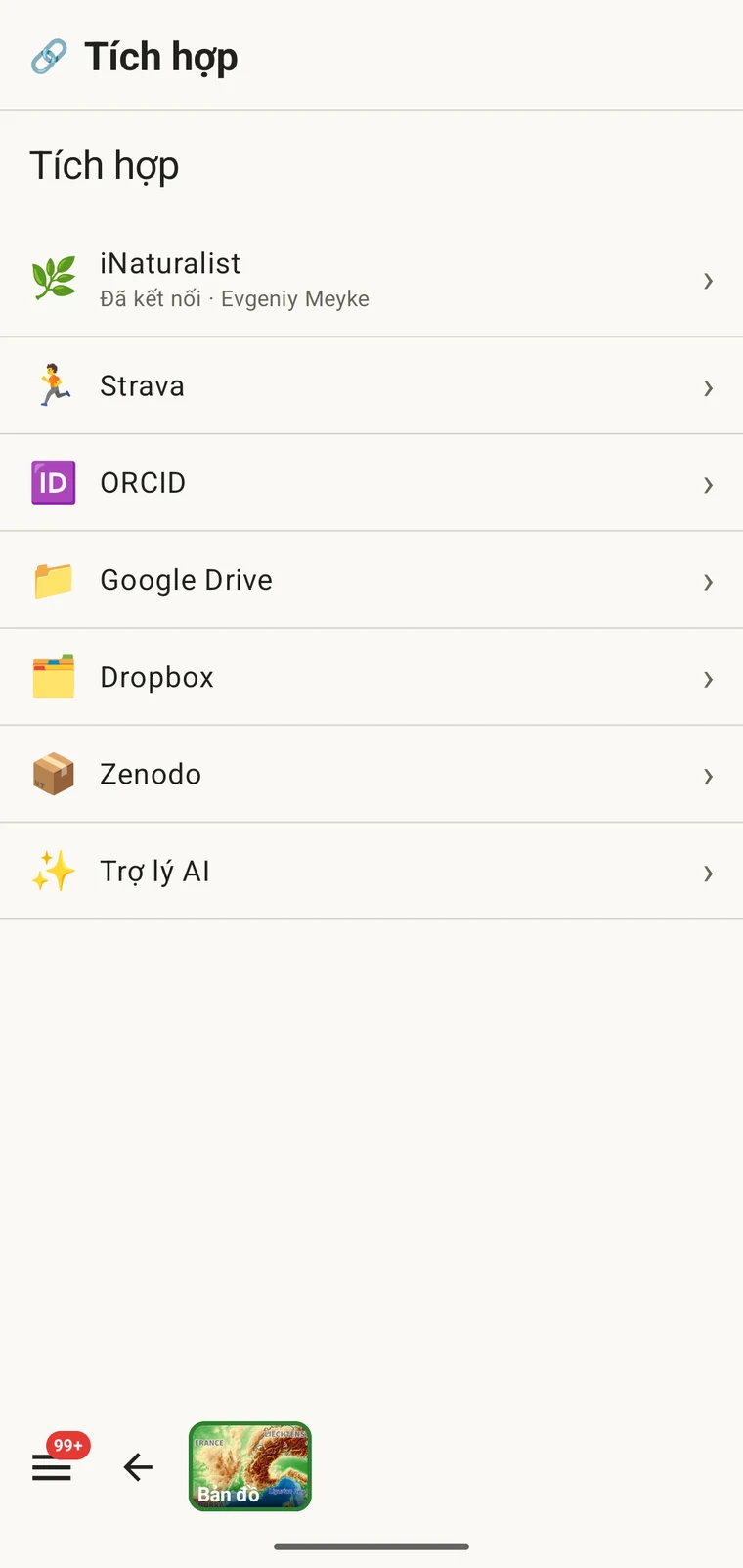
Google Drive và Dropbox phù hợp với tệp làm việc và cộng tác nhóm — bạn đặt bản xuất vào một thư mục dùng chung và đồng nghiệp lấy về. Zenodo là một kho dữ liệu nghiên cứu do CERN vận hành, cấp một DOI cho mỗi lần nộp, nên nó phù hợp cho một bản phát hành dữ liệu đã lưu trữ và có thể trích dẫn đi kèm một công bố. Xem Cộng tác qua Google Drive để biết quy trình cộng tác đầy đủ khi dùng Drive.
Không xuất bản lên GBIF. EarthCape không nộp bản ghi trực tiếp lên GBIF. Để đóng góp cho GBIF, hãy xuất một Darwin Core Archive và nộp qua tổ chức của bạn hoặc qua một nhà xuất bản dữ liệu được GBIF công nhận.
Gói dự án: nhập và khôi phục
Mục Nhập gói dữ liệu… ở đầu màn hình xử lý một loại tệp khác: gói dự án. Một gói dự án mang theo cấu hình của dự án — giao thức, bố cục biểu mẫu, trường tùy chỉnh và cài đặt — để bạn có thể trao một dự án đã cấu hình cho đồng nghiệp, hoặc chuyển một dự án sang thiết bị mới mà không mất phần thiết lập.
Gói dự án khác với bản xuất dữ liệu. Chúng không nhằm để nhập vào một hệ GIS hay một kho dữ liệu; chúng dùng để chuyển một môi trường làm việc đã cấu hình từ bản cài đặt này sang bản cài đặt khác. Các định nghĩa trường tùy chỉnh, lựa chọn giao thức và bố cục biểu mẫu đều đi cùng gói. Xem Biểu mẫu và trường tùy chỉnh để biết trường tùy chỉnh hoạt động ra sao và Giao thức khảo sát để biết cách cấu hình giao thức.
Chọn định dạng
Định dạng phù hợp phụ thuộc vào việc bạn định làm gì với dữ liệu.
| Đích đến hoặc mục đích sử dụng | Định dạng nên chọn |
|---|---|
| Nộp cho GBIF hoặc một kho dữ liệu đa dạng sinh học | Darwin Core Archive, hoặc GBIF DwC-DP nếu kho dữ liệu yêu cầu |
| Mở trong QGIS hoặc ArcGIS | GeoPackage — một tệp duy nhất, gồm mọi lớp |
| Gửi cho một đồng nghiệp dùng bảng tính | Excel |
| Nộp kèm bài báo dữ liệu hoặc nộp vào kho dữ liệu có yêu cầu lược đồ | Frictionless Data Package |
| Sao lưu toàn bộ hoặc chuyển sang thiết bị khác | Sao lưu SQLite |
| Thiết bị GPS hoặc một ứng dụng tuyến đường khác | GPX |
| Xem trong Google Earth | KML |
| Bản nộp đã lưu trữ, có thể trích dẫn kèm DOI | Bất kỳ định dạng nào gửi tới Zenodo |
Làm việc ngoại tuyến
Cả mười hai định dạng đều được ghi hoàn toàn trên thiết bị. Không cần kết nối để xuất: tệp được lắp ráp từ cơ sở dữ liệu cục bộ và ghi vào bộ nhớ cục bộ. Chỉ các đích lưu trữ đám mây — Drive, Dropbox, Zenodo — mới cần tín hiệu để hoàn tất việc tải lên. Nếu bạn đang ở thực địa không có kết nối, hãy xuất ra một tệp cục bộ ngay và gửi tới đích đám mây sau, khi đã có kết nối.