Bản đồ và địa hình
Bản đồ và máy chủ ô bản đồ
The basemap is a vector rendering of the whole planet, built from OpenStreetMap through the OpenMapTiles schema and served from infrastructure we run ourselves. Because the vector basemaps involve no third-party map provider, the map features in the app are free, work offline, and need nothing configured.
Nguồn gốc các ô bản đồ
Phần lớn ứng dụng thực địa cấp phép bản đồ từ một bên khác. Họ giữ một khóa Google Maps hoặc Mapbox, trả tiền theo từng ô bản đồ được tải, và chuyển chi phí cùng các giới hạn sang người dùng: một khóa API phải đăng ký, một hạn mức hằng tháng, một mức trần cho lượng dữ liệu có thể lưu vào bộ nhớ đệm để dùng ngoại tuyến, và một bên thứ ba nhìn thấy mọi khu vực bạn xem.
EarthCape tự dựng và tự vận hành bản đồ hành tinh. Không có khóa nào phải đăng ký, không có hạn mức nào để dùng hết, không có mức trần cho lượng tải ngoại tuyến, và các yêu cầu ô bản đồ đi đến máy chủ của chúng tôi chứ không phải đến một mạng quảng cáo. Điều này cũng loại bỏ hạn chế bản quyền vốn giới hạn việc lưu bộ nhớ đệm ngoại tuyến, nên lượng bản đồ mang ra thực địa chỉ bị giới hạn bởi bộ nhớ thiết bị.
| Thuộc tính | Ý nghĩa ngoài thực địa |
|---|---|
| Dữ liệu nguồn | OpenStreetMap, dựng qua lược đồ OpenMapTiles, cộng thêm độ cao địa hình |
| Phạm vi phủ | Toàn bộ hành tinh, ở mọi mức thu phóng mà ứng dụng cung cấp |
| Định dạng ô bản đồ | Ô bản đồ vector, nên bản đồ được vẽ trên thiết bị thay vì tải về dưới dạng ảnh |
| Khóa API | Không có. Không có gì phải đăng ký, dán vào hay gia hạn giữa mùa khảo sát |
| Chi phí | Không có. Không tính phí theo từng ô bản đồ và không có hạn mức sử dụng |
| Giới hạn ngoại tuyến | Bộ nhớ thiết bị của bạn. Không có hạn chế bản quyền về lượng dữ liệu lưu vào bộ nhớ đệm |
| Theo dõi | Yêu cầu ô bản đồ chỉ đi đến máy chủ của chúng tôi |
Vector, không phải ảnh. Vì các ô bản đồ mang theo đối tượng chứ không phải một ảnh đã dựng, cùng một lần tải sẽ phục vụ bản đồ, chú giải đối tượng, bám theo đường mòn và địa hình 3D. Nhờ đó các công cụ này hoạt động không cần kết nối mạng, và một vùng ngoại tuyến được tính bằng vài chục megabyte thay vì gigabyte.
Màn hình bản đồ
Bản đồ mở ra ở vị trí hiện tại với các bản ghi của dự án được vẽ chồng lên. Thanh công cụ chạy dọc phía trên chứa mọi thứ bản đồ có thể làm.

| Mục trên thanh công cụ | Mở ra cái gì |
|---|---|
| Menu | Ngăn điều hướng của ứng dụng |
| Địa hình | Bộ chọn bản đồ nền: địa hình, đường phố, vệ tinh |
| Chú giải | Chú giải đối tượng cho điểm bạn chạm vào, mô tả trong Công cụ bản đồ |
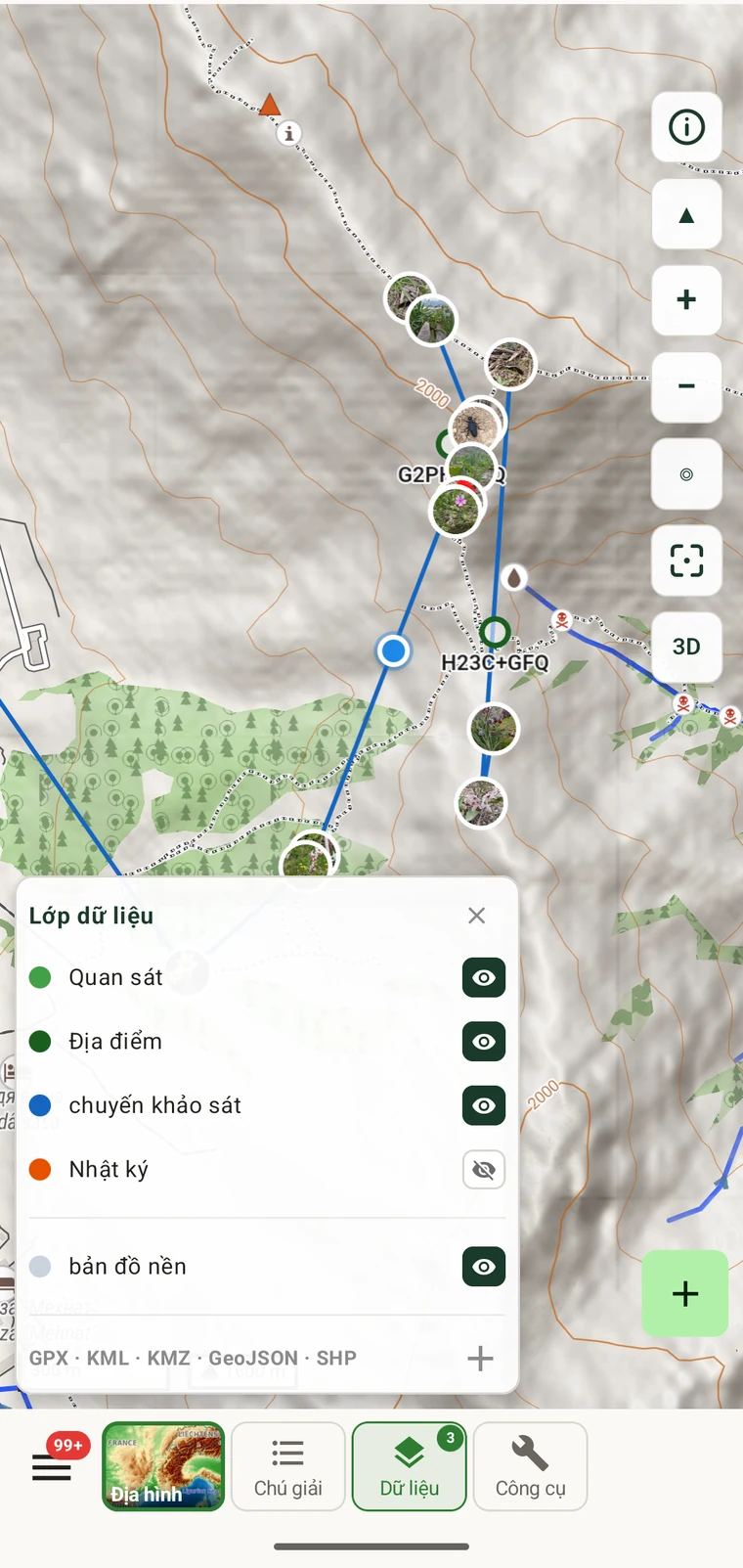
| Dữ liệu | Những lớp nào của bạn được vẽ: quan sát, địa điểm, chuyến khảo sát, tuyến đường, bản đồ nền |
| Công cụ | Đo lường, tìm kiếm, độ sáng và bản đồ ngoại tuyến |
Kiểu bản đồ nền
Chạm vào Địa hình trên thanh công cụ để đổi bản đồ nền. Cả ba kiểu đều đến từ cùng một máy chủ ô bản đồ, và cả ba đều dùng được ngoại tuyến sau khi một khu vực đã được tải.
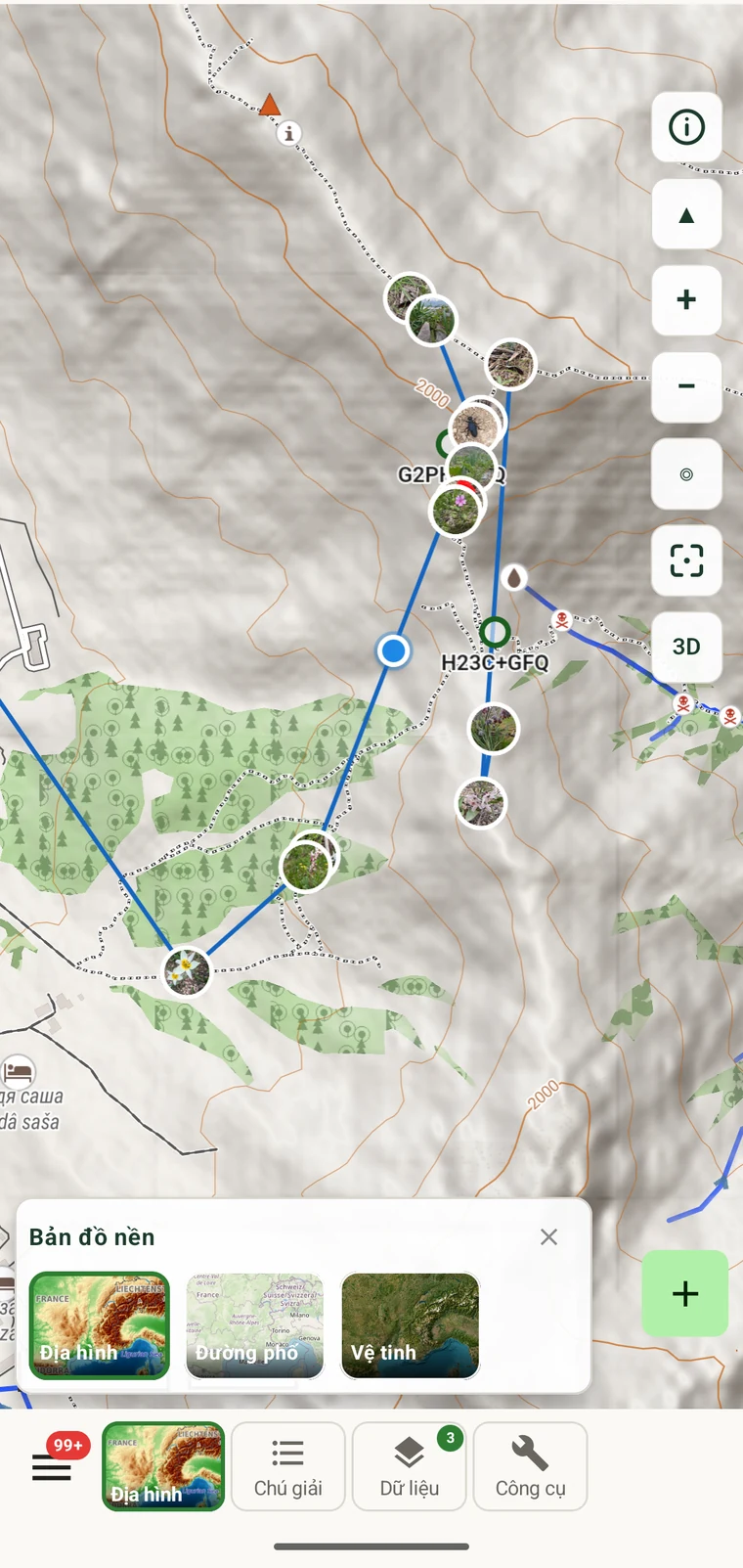
Địa hình
Kiểu mặc định, và là kiểu được xây dựng cho công việc thực địa. Mang theo các đường đồng mức có nhãn độ cao, đổ bóng địa hình, lớp phủ mặt đất, thủy văn, cùng mạng lưới lối mòn và tuyến đường mà tính năng bám theo khi đo đạc sử dụng.
Đường phố
Một bản dựng gọn hơn, nhấn mạnh đường sá, khu dân cư và nhãn. Hữu ích khi di chuyển đến một địa điểm hơn là khi làm việc tại đó.
Vệ tinh
Ảnh hàng không, để đọc cấu trúc tán và lớp phủ mặt đất mà bản đồ vector không thể hiện được.
Địa hình và 3D
Kiểu địa hình thể hiện địa thế theo hai dạng. Đường đồng mức được vẽ thành các đường có nhãn với khoảng cách thay đổi theo mức thu phóng. Đổ bóng địa hình tô bóng các sườn dốc để hình dạng mặt đất hiện ra trực tiếp.
Kéo bằng hai ngón tay để nghiêng bản đồ sang 3D. Độ cao địa hình được áp lên bề mặt, nên các sống núi, thung lũng và mặt cắt của một khối núi nổi lên. Xoay bằng hai ngón tay để quay bản đồ. Dữ liệu địa hình có trong các bản tải ngoại tuyến, nên 3D hoạt động khi không có kết nối.
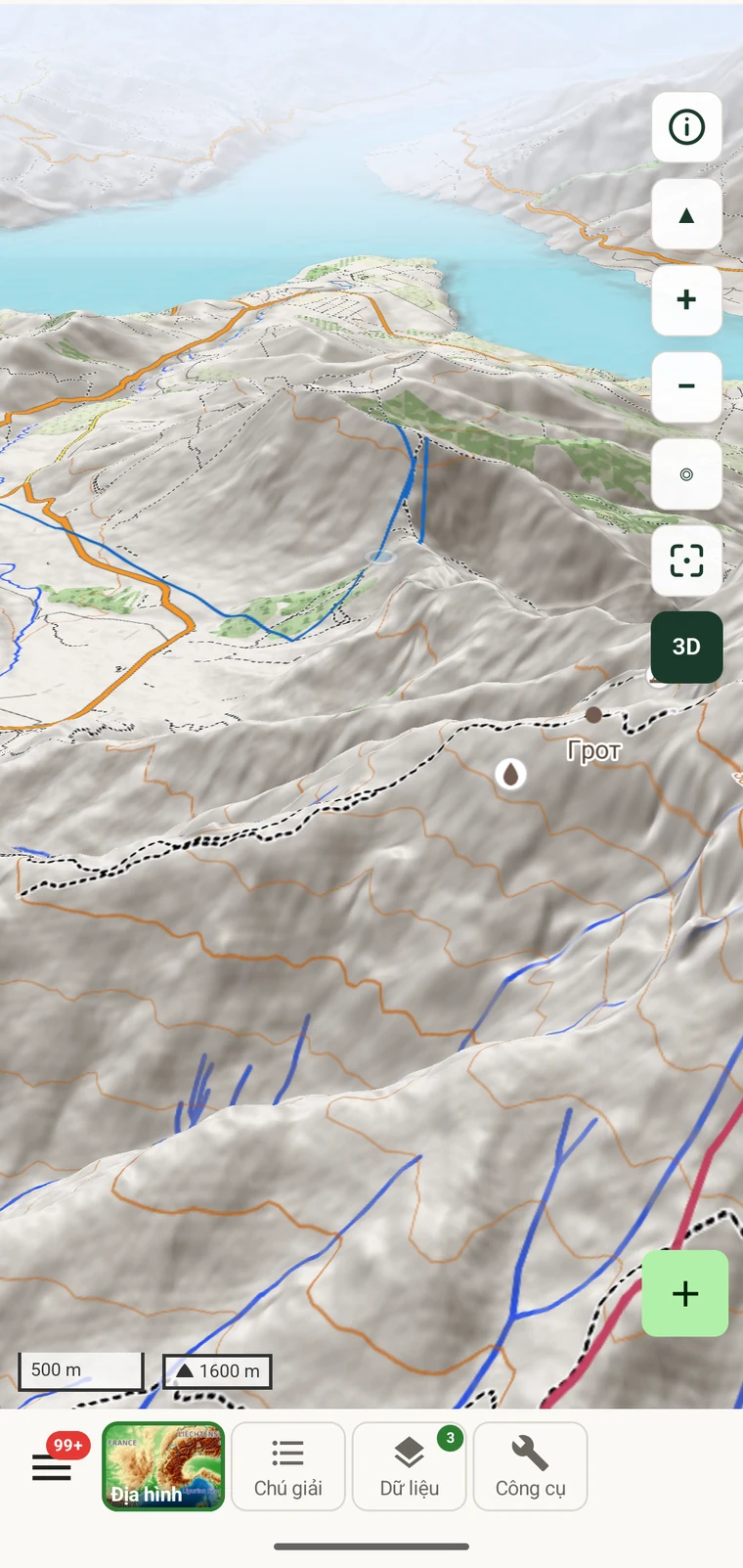
Trên máy tính bảng, cùng chế độ xem 3D đó có đủ bề ngang để hiển thị trọn một khối núi trong một khung nhìn, và thanh công cụ nằm trên bản đồ thay vì sau một bảng trượt. Xem Bố cục máy tính bảng.
Định kiểu điểm đánh dấu
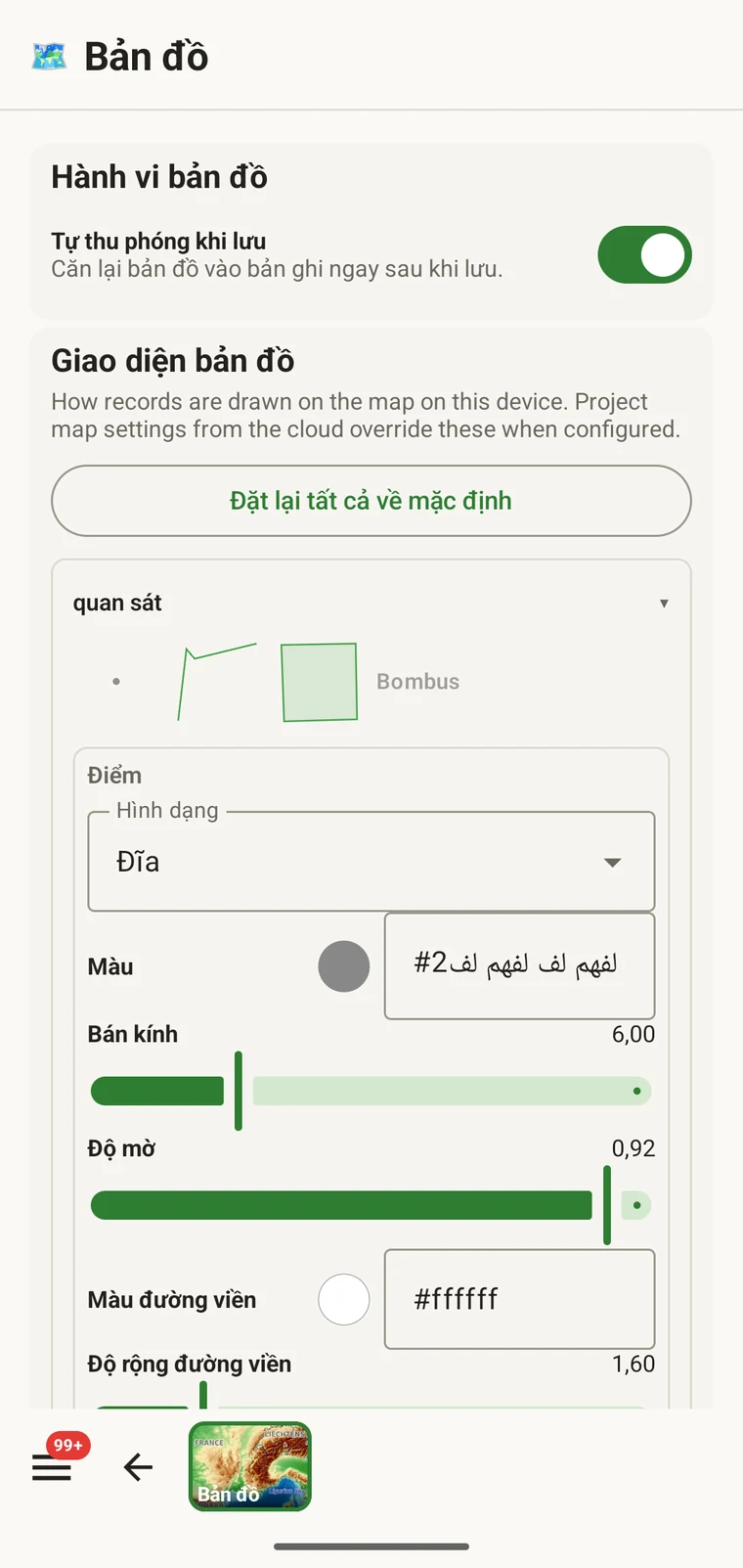
Cách các bản ghi của bạn được vẽ trên bản đồ có thể cấu hình theo từng loại thực thể. Mở cài đặt bản đồ để đặt hình dạng, màu tô, bán kính, độ mờ, màu viền và độ dày viền dùng cho quan sát, địa điểm và chuyến khảo sát.
Cài đặt Tự động thu phóng khi chạm quyết định việc chạm vào một điểm đánh dấu có làm bản đồ di chuyển đến đó hay không. Hãy tắt nó nếu bạn đang làm việc ở một tỷ lệ cố định và không muốn khung nhìn nhảy.